
「資産管理は大事と分かっているけど、毎月の記録作業が面倒で続かない」——家計簿や資産推移の記録に挫折した経験がある方は、決して少なくないはずです。
記録が続かない裏側には、こんな引っかかりが隠れているのかもしれません。
- MoneyForward・スプレッドシート・Excelを行き来する手作業が苦痛
- 月次更新を1ヶ月でもサボると、再開のハードルが一気に上がる
- AIで自動化したいが、コードが書けないので手が出せない
必要なのは「出力フォーマットとインプットを渡すこと」だけで、あとの手間はClaude Codeが埋めてくれます。 私はこの発想で月次資産管理の手作業を半分に減らし、「ながら作業」で毎月の記録を続けられるようになりました。
資産管理のアウトプット(スプレッドシート・貸借対照表)はすでに構造が決まっており、毎月同じ場所に数字を入れるだけです。本記事では、私が実際に運用しているMoneyForward更新→スプレッドシート→貸借対照表Excelの3ステップを、Claude Codeへの指示例つきで確認していきます。
※本記事は個人の体験談です。Claude Codeの料金・機能は2026年4月時点の内容に基づきます。
この記事でわかること
- Claude Codeで月次資産管理を自動化する具体的な指示の出し方が分かる
- 「自動化」と「手動確認」の線引き方が見えてくる
- 自分の資産管理フローに応用するヒントが得られる
なぜ資産管理を始めたのか
私が資産の記録を始めたのは2021年頃です。きっかけは家計簿アプリ「MoneyForward Me」(無料版)の仕様変更でした。無料版では資産の推移が直近1年分しか閲覧できなくなったため、「このままでは2014年から蓄積してきた過去のデータが見えなくなってしまう」という危機感から、慌ててMoneyForward内のデータをGoogleスプレッドシートに取り出し、以降は月次で手動記録を続けています。
2種類のツールを使い分ける理由
資産管理に使っているツールは2つあり、それぞれ目的が異なります。
Googleスプレッドシート(資産推移表):個人の投資を管理する
こちらは私個人の投資——具体的には小遣いの範囲で運用している高配当株やインデックス投資——を管理するためのツールです。月次の資産推移、保有銘柄のアセットアロケーション(資産割合)のバランスを一覧で確認できるようにしています。家計とは切り離した「自分の投資」の記録です。個人用のためGoogleスプレッドシートで管理しています。
Excel(貸借対照表):家計全体を妻と共有する
こちらは家計全体の財務状況を把握するためのツールです。資産だけでなく住宅ローンなどの負債も含めた貸借対照表として構成しており、「資産 − 負債 = 純資産」という視点で管理しています。個人の投資分だけでなく、家計全体(妻の分も含む)の数字を反映しているため、妻も確認できるようExcel形式にしています。
両学長のリベ大YouTube動画をきっかけに貸借対照表を作り始め、住宅ローンを抱える身として「資産だけを見ていると本当の財務状況が見えない」という問題意識から続けています。
Claude Codeとの出会い
自分は新しいことへの行動が億劫になりやすいタイプです。便利そうなツールを見ても「試すのが面倒」「どうせすぐ挫折する」と思って先延ばしにすることが少なくありません。
そんな自分がClaude Code(Anthropic社のAIコーディング支援ツール)を使い始めたきっかけは、両学長(リベ大)のYouTubeライブでした。数日間にわたって「産業革命の再来」という言葉とともに紹介されており、半信半疑ながら気になり始めました。繰り返し発信されることで「一度試してみようか」という気持ちになっていったのです。
実際に使ってみると、思っていたより自然言語で動かせることに驚きました。「MoneyForwardの残高を確認して、今月分の資産推移表を更新して」といった日本語の指示で、実際に動いてくれます。コードを書く必要がない、という点が自分には大きかったです。
使い始めて特に感動した体験が2つあります。
HTMLシミュレーションツールの作成
「こういう機能のツールを作りたい」という概要と、参考になるYouTube動画のURLを渡しただけで、ブラウザで動くシミュレーターを作ってくれました。このブログに載せているモンテカルロシミュレーターも、そうやってできています。
ブログの開設
以前、手作業でブログを立ち上げたことがあります。サーバーの設定・テーマの調整・各種ファイルの編集……かなり手間がかかった記憶があります。Claude Codeでこのブログを開設したときは、その作業がほぼ自動的に進みました。ブログ開設後は、毎朝のX(旧Twitter)投稿でどのニュースを紹介するかの選定もAIに任せています。詳しくは「X自動投稿の中身をClaudeに選ばせる|ニュース連動の仕組み 」で紹介しており、投稿を定時に自動実行する仕組み自体も「X自動投稿の作り方|GitHub Actionsのcronズレを解決 」でClaude Codeと一緒に組み上げました。
Claude Codeで変わった月次作業の本質
Claude Codeを資産管理に使い始めてから、月次作業の考え方が変わりました。
以前の発想: 「どのデータをどこに入れるか」を自分で手順化して、一つひとつ手作業で実行する
今の発想: 「こういう入力データがあって、こういう形式で出力してほしい」とClaude Codeに伝える
ポイントは、アウトプットのフォーマットがすでに決まっていることです。スプレッドシートも貸借対照表も、毎月同じ構造に数字を入れていくだけです。インプット(MoneyForwardのデータ)とアウトプット(各ツールの所定の場所)を伝えれば、Claude Codeがその間を埋めてくれます。
月次資産管理の全体フロー
私の月次資産管理は、以下の3ステップで構成されています。
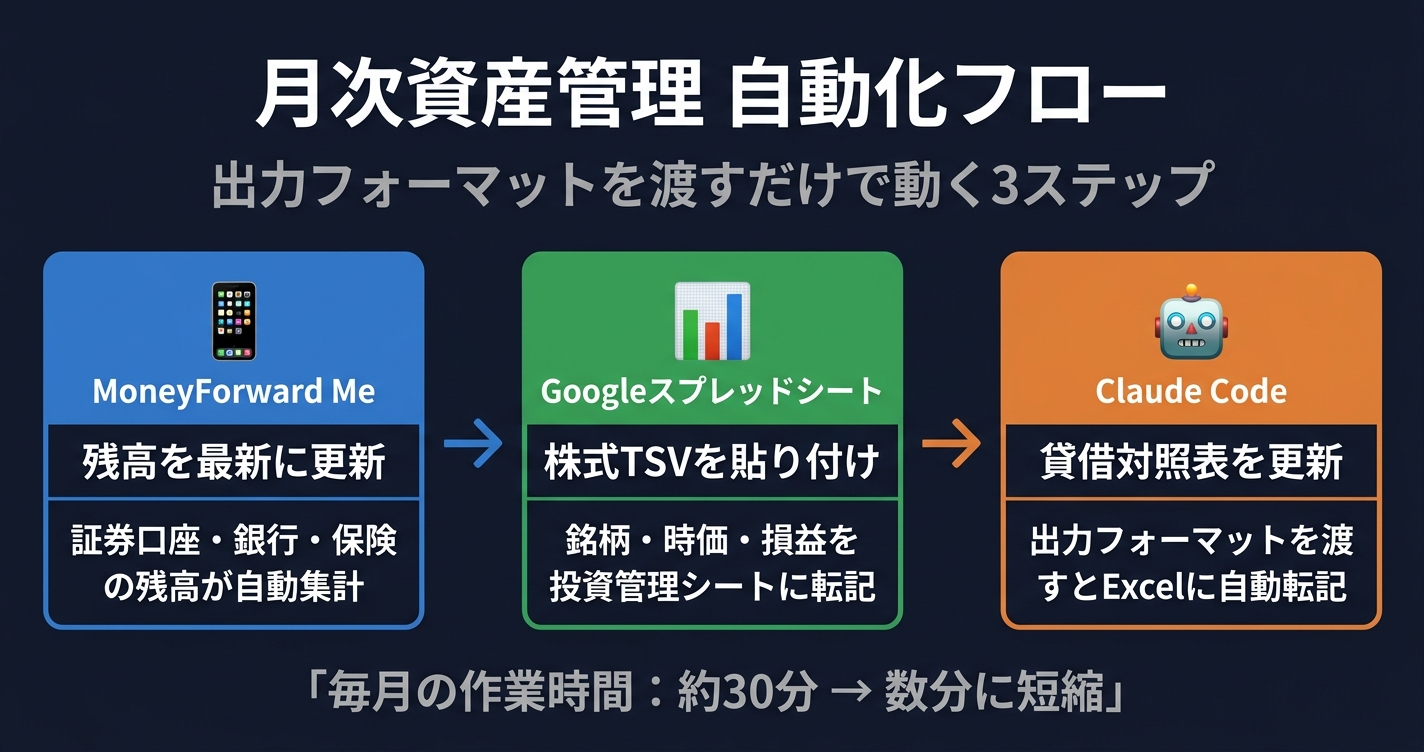
| ステップ | 作業内容 | 使うツール |
|---|---|---|
| ① データ更新 | MoneyForwardの全口座残高を最新化 | MoneyForward Me |
| ② 資産記録 | 月末残高を資産推移表に入力・アセットアロケーションを確認 | Googleスプレッドシート |
| ③ 家計記録 | 月末残高を貸借対照表Excelに転記 | Excel |
このフローを毎月末(または月初)に実施しています。
ステップ①:MoneyForwardのデータ更新もClaude Codeで
まず、MoneyForwardで登録している全口座(銀行・証券・クレカ)の残高を最新化します。以前は自分でブラウザを開いて更新ボタンを押していましたが、今はClaude Codeに任せています。
最初に一度だけ「どのURLにアクセスして、何をするか」を伝えました。以降の毎月の実行は一言で済みます。
Claude Codeへの指示例(毎月):
「マネフォの口座を最新化して。」
この一言でClaude Codeがブラウザを操作してMoneyForwardにアクセスし、登録している全口座の残高を更新してくれます。初回に作業内容とURLを渡して覚えさせてしまえば、あとは短い言葉で動きます。
ステップ②:資産推移表(スプレッドシート)を更新する
次に、MoneyForwardで確認した月末時点の残高を、Googleスプレッドシートの資産推移表に記録します。このスプレッドシートは2014年から毎月の資産を記録しており、月次データが積み上がることで長期の推移が見えるようになっています。
データを入力すると、あらかじめ設定された数式が自動的に集計を行います。このステップで確認するのは主に次の3点です。
- アセットアロケーション:現金・国内株式・海外株式といった資産クラス別の割合が目標に近いか
- 投資スタイル別の比率:インデックス・アクティブ・高配当の比率のバランスを確認
- 配当金想定額:国内・海外それぞれの予定利率から、今年の受取配当金の見込みを確認
Claude Codeへの指示例(毎月):
「資産推移表を今月分に更新して。」
最初にスプレッドシートのURLと「MoneyForwardのどの数字をどこに入れるか」を伝えるだけで準備完了です。以降はこの一言でClaude Codeがスプレッドシートを開いて当月シートに残高を入力し、集計結果を返してくれます。2014年からのデータが蓄積されているため、長期の資産推移グラフも自動で更新されます。
ステップ③:貸借対照表Excel(家計全体)に転記する
最後に、MoneyForwardで確認した月末時点の残高を貸借対照表Excelに記録します。
資産推移表(スプレッドシート)が個人の投資のみを対象にしているのに対し、貸借対照表は家計全体が対象です。住宅ローンなどの負債も含めて管理しており、妻にも確認してもらえるようExcelで運用しています。
構成はおおむね以下のとおりです。
| 区分 | 記録する内容 |
|---|---|
| 流動資産 | 銀行預金・証券口座の現金 |
| 投資資産 | 株式・投資信託の時価評価額 |
| 固定資産 | 不動産・車などの評価額 |
| 流動負債 | クレジットカードの未払い残高 |
| 固定負債 | 住宅ローンなどの残高 |
Claude Codeへの指示例(毎月):
「貸借対照表を今月分に更新して。」
最初にExcelファイルのパスと「どの資産をどこに記録するか」を一度説明しておきます。Claude Codeがファイルの構造を読み取ってセル配置を把握するため、以降は「今月分に更新して」という一言で転記まで完了します。毎月同じ構造に数字を入れるだけなので、フォーマットが決まっている作業ほど効果を発揮します。
作業時間の変化:以前 vs 現在
| 作業 | 導入前 | 導入後(目安) |
|---|---|---|
| MoneyForwardのデータ更新・確認 | 約5分 | 約3分 |
| スプレッドシートへのデータ貼付・集計確認 | 約10分 | 約5分 |
| 貸借対照表Excelへの転記 | 約15分 | 約10分 |
| 合計 | 約30分 | 約18分 |
正直なところ、作業にかかる合計時間はあまり変わっていません。
変わったのは「自分が手を動かす時間」です。以前は30分間ずっと自分で操作し続けていましたが、今はClaude Codeに指示を出した後は待つだけ。その間に別の作業ができます。
「時短」というより「ながら作業」ができるようになった、という感覚が実態に近いと思います。それだけで月次作業を先延ばしにすることがなくなりました。
Claude Codeへの指示で気をつけていること
ここまでのフローをスムーズに回すために、私が意識しているコツを3つ紹介します。
1. 最初に一度だけ丁寧に説明する
「どのURLにアクセスするか」「どのファイルを使うか」「何を目的とした作業か」を最初に伝えます。Claude Codeがファイルやスプレッドシートの構造を読み取って仕様を把握するため、2回目以降は短い言葉で動きます。
2. 毎回の指示はシンプルでいい
仕組みができてしまえば「今月分に更新して」「管理シートを更新して」の一言で動きます。セル番地や貼り付け先を毎回指定する必要はありません。
3. わからないことはClaude Codeに聞く
「こういう作業をしたいのだが、どう指示すればうまくいくか」と聞くと、具体的な指示の仕方を教えてくれます。AIに「AIの使い方を聞く」という逆転的なアプローチで、多くの詰まりが解決できています。
「完全自動化」ではなく「一緒に作業するパートナー」
ここまで「自動化」という言葉を使ってきましたが、Claude Codeを使っていても、完全に自動化しているわけではありません。
- 残高の数字の目視確認 → 毎回自分で確認する
- アセットアロケーションの調整判断 → 自分で行う
- 配当金想定の利率見直し(決算発表後)→ 手動で確認して更新
AIは作業の「下ごしらえ」と「集計・整理」を担当し、最終的な判断は自分でする。そのイメージです。「AIが全部やってくれる」ではなく、「AIと一緒に作業する」という感覚が実態に近いと思います。
Claude Codeをどう活用してきたかは、こちらの記事も参考にしてください。
- Claude Codeでブログを作った話 ── シミュレーターから始まったこのサイトの開設記
- Claude Codeで「配当金カレンダー」を自動生成する|保有銘柄CSVを渡すだけで年間キャッシュフローを可視化
料金プランとトークンの現実
便利な一方で、正直に書いておきたいことがあります。トークン(AIの利用量を測る単位)を使い切ってしまう問題です。
現在は月額20ドルのプランを使用していますが、集中して作業する日はトークンを使い切ってしまい、数時間の利用制限がかかることがあります。
私はパソコンを触れる時間が限られており、使わないときはまったく使わない代わりに、使えるときは一気に作業することが多いタイプです。この「まとめて使う」スタイルはトークン制限との相性があまり良くありません。「20ドルで全部できる」と断言できる状況ではない、というのが正直な実感です。
それでも、月次作業のために30分間机に向かい続ける必要がなくなったことの価値は大きいと感じています。トークン切れで一時的に待つことがあっても、「ながら作業」で続けられる仕組み自体は変わらず機能しています。
これからClaude Codeを試したい方へ
ここまで紹介した3ステップは、すでにスプレッドシートや貸借対照表を運用している人向けの話です。「まだそんな管理表は持っていない」という方も、心配はいりません。
Claude CodeはAnthropic公式サイト からアカウント登録すれば使えます(月額プランが必要です)。契約が済んだら、いきなり本記事のような3ステップを目指す必要はありません。まずは次のような、ごく簡単な一言から試してみてください。
「銀行口座と証券口座の残高を毎月記録するシンプルなスプレッドシートを、Googleスプレッドシートで一緒に作ってほしい。項目は『日付』『口座名』『残高』の3つだけでいい。」
この一言だけで、Claude Codeが管理表の雛形を作るところから手伝ってくれます。慣れてきたら、本記事のようにアセットアロケーションの集計や貸借対照表への展開を少しずつ足していけば十分です。
まとめ
月次資産管理フローをClaude Codeで自動化した内容をまとめます。
- MoneyForwardのデータ更新:Claude Codeがブラウザを操作して口座更新・TSV取得まで自動化
- 資産推移表(スプレッドシート)の更新:個人投資のアセットアロケーションと配当金想定額を確認
- 貸借対照表Excel(家計全体)への転記:資産・負債を含む家計全体の財務状況を記録し、妻と共有
「続けること」が資産管理の最大の武器です。Claude Codeで作業を軽くしたことで、毎月確実に記録を続けられるようになりました。
コードを書く必要はありません。「こういう入力があって、こういう形式で出してほしい」。この伝え方さえつかめば、月次資産管理の大部分をClaude Codeに任せられます。
参考
関連記事
- Claude Codeで「配当金カレンダー」を自動生成する|保有銘柄CSVを渡すだけで年間キャッシュフローを可視化 — 保有銘柄CSVをClaude Codeに渡すだけで、月別配当キャッシュフロー表を自動生成する手順です
- マネーフォワードMEで家計簿自動化|料金と弱点も【金融SE】 — マネーフォワードMEを10年使う金融SEが、家計簿を自動化する5つの理由を解説
- Claude Codeで「FIRE家計簿」を作る|支出を生存費と豊かさ費に自動仕分け — Claude CodeでMoneyForwardの家計明細を自動取得し、支出を生存費と豊かさ費に自動仕分けする方法です
- AI資産運用とは?ロボアドは本当にAIなのか|仕組みをやさしく解説 — 本記事のような「道具として使うAI」と、運用を任せる「ロボアドのAI」は何が違うのかを整理しています
注記: Claude Codeはアカウント登録・利用料が必要です。本記事の内容は2026年4月時点の機能に基づいています。