
会員サービスから情報が漏れた、という不正アクセスのニュースをよく見ます。自分の銀行や証券の口座まで入られないか心配です。自分でできることはありますか?

まずやってほしいのは2つです。パスワードを使い回さないことと、パスキーを設定できるところは設定することです。実は私も以前は、2〜3個のパスワードを使い回していました。

でも、サイトごとに別々のパスワードなんて覚えられません。

一つ一つ覚えなくても、GoogleやAppleにパスワードを保存してくれる機能があるでしょ。無料なんだし、それを使えばいいんじゃない?
有料のパスワード管理ツールもあるみたいですけど、無料ので十分なんでしょうか。

モカさんの言うとおり、無料の機能でも使い回しはやめられます。ただ、「無料で足りるか」は、ふだんどこでログインするかで変わりそうです。
あと、パスワードを全部ツールに預けるのも不安です。破られたり、パスワードを忘れて開けなくなったりしたら、困ってしまいそうで……。
その不安も分かります。私もお金を払うことには迷いましたが、使ってみると便利さが分かり、今は有料のツールを使って2年目です。預けて大丈夫か、忘れたらどうなるかも、公式の説明で一緒に確かめていきましょう。
不正アクセスが心配な人に、まずやってほしいのは、パスワードを使い回さないことと、パスキーを設定することの2つです。この記事では、最初にこの2つを説明します。そのあと、使い回しをやめるために私が使っている、パスワード管理ツールの「1Password」について、Chromeから移行して2年目の記録と、1Password・Google・Appleの公式ヘルプの説明で、ユウとモカの疑問(無料で十分か・料金・預けても安全か・開けなくなったらどうするか)に答えます。
この記事は、あくまで一人の利用者として書いたレビュー記事です。料金の章とまとめに1Passwordの購入リンク(広告)を置いていますが、ほかのツールを否定するつもりはありません。また、1Passwordも含めて、どのツールも100%安全とは言えません。料金や機能の説明は、2026年10月24日〜26日時点の公式情報をもとにしています。
この記事でわかること
- 「口座に入られないか心配」なとき、まず自分でできる2つのこと
- 無料のGoogle・Appleの保存機能で十分か、私が有料の1Passwordを2年目も続けている理由と料金
- 「全部ツールに預けて、破られたり開けなくなったりしたら?」への公式の説明と、移行の順番
不正アクセスが心配な人がやるべき2つのこと
銀行や証券の口座への不正アクセスが心配なら、まずやってほしいのは、パスワードを使い回さないことと、パスキーを設定することの2つです。
別の記事「ネット銀行は危ない?多重防御の仕組みとフィッシング対策4つ」では、個人ができる対策を4つ紹介しています(メールやSMSのリンクを開かない、取引・ログインの通知をオンにする、も含みます)。この記事では、そのうちパスワードとパスキーの2つを中心に書きます。
1つ目:パスワードを使い回さない
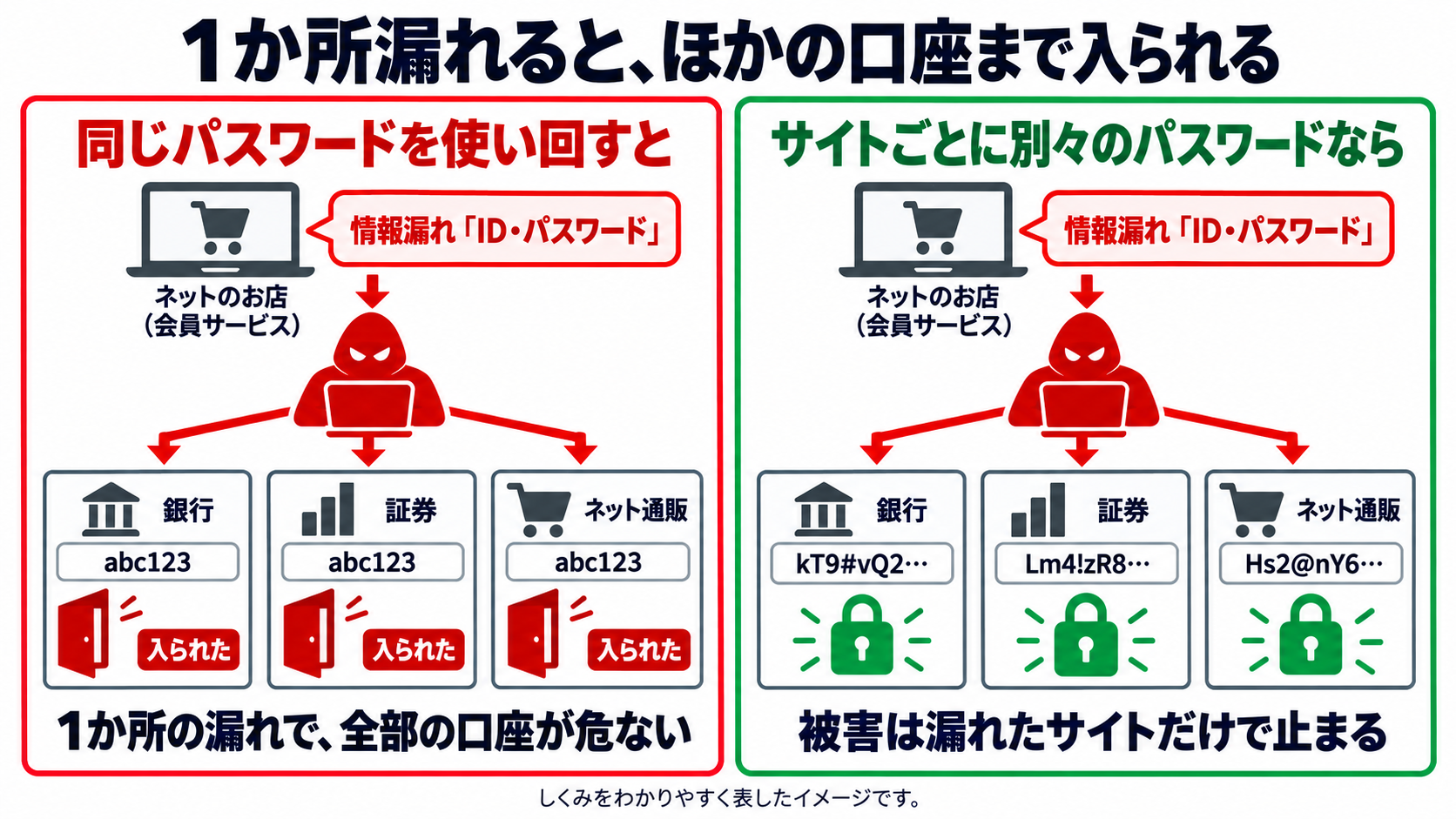
どこか1つのサイトから漏れたIDとパスワードは、ほかのサイトでも試されます。同じパスワードを使い回していると、1か所から漏れただけで、ほかの口座にも入られるおそれがあります。
※実際に、国家公安委員会・総務省・経済産業省が2026年3月に公表した資料では、2025年(令和7年)に確認された不正アクセス7,190件のうち、そのあとに行われたことで最も多かったのは「インターネットバンキングでの不正送金等」(4,747件)でした。次いで「証券会社のインターネット取引サービスでの不正取引等」(1,484件)で、前年の2件から大きく増えています。ニュースで目立つのは会員サービスからの情報漏れでも、不正アクセスのあとに起きたことを件数で見ると、銀行や証券の口座での被害が上位を占めています。詳しくは、別の記事の「ID/パスワードだけでは守れない理由」の章で書いています。
とはいえ、各サイトを別々のパスワードにすると、人の記憶では覚えきれません。そこで使うのが、パスワード管理ツール(パスワードマネージャー)です。サイトごとのパスワードを保存し、ログイン画面で自動入力してくれる道具で、私が使っているのが1Passwordです。
パスワード管理ツールの価値は、各サイトを別々のランダムなパスワードにする安全性と、それを自動入力する便利さが両立していることだと、私は考えています。ただ、1Passwordを使い始めて2年目になる今は、自動入力がたまに反応しないページがあることも分かっています。
2つ目:パスキーを設定する
パスキーは、パスワードの代わりに、スマホなどの指紋・顔認証や画面ロックで本人確認してログインする仕組みです。パスキーは、アクセスしているサイトのURL(ドメイン)と結びついているため、本物そっくりの偽サイトではログインに使えません。
使っている銀行・証券がパスキーに対応していれば、設定しておくことをおすすめします。私自身は、銀行・証券のパスキーを1Passwordに保存して使っています。設定の流れとあわせて、後半の章で書きます。
1Passwordを使う前は、Chromeに保存しつつパスワードを使い回していました
パスワード管理ツールが今ほど一般的ではなかったころから、いろいろなサイトでパスワードを入れる必要がありました。私はその当時から、2〜3種類のパスワードを使い回していました。
その後、Chromeにパスワードを保存する機能(Googleのパスワード マネージャー。以下、Chromeの保存機能)ができました。パスワードを自動で入れてくれるので便利だと思って、使い始めました。ただ、この時点では、セキュリティのことはあまり意識していませんでした。私にとっては、あくまでパスワードを自動で入れてくれる道具だったのです。
それに当時は、どこでも自動で入力できたわけではありませんでした。スマホのアプリや、Chrome以外のブラウザ(Safariなど)では、記憶をたどって手で入力することが多くありました。そのため、Chromeの保存機能を使いつつも、2〜3種類のパスワードを使い回したままでした。
1Passwordに切り替えたきっかけ:漏洩の警告と、リベシティでのすすめ
きっかけは2つありました。
1つ目は、Chromeの保存機能に、使い回していたパスワードのうち1種類が漏れている、という警告が出ているのに気づいたことです。Chromeの保存機能には、こうした漏洩を知らせる仕組みがあります。Googleの公式ヘルプによると、「パスワード チェックアップ」で、漏洩しているパスワード・脆弱なパスワード・複数のアカウントで使っているパスワードを確認できます。
2つ目は、ちょうどそのころ、リベシティの宿題リストで、1Passwordが必需品として紹介されていたことです。
この2つが重なって、1Passwordに切り替えました。そして、銀行・証券・暗号資産取引所など、お金に関わる大事なサイトのパスワードから複雑なものに変えていき、今はGoogleアカウントやAmazonアカウントにも広げています。くわしい順番は、移行の章で書きます。
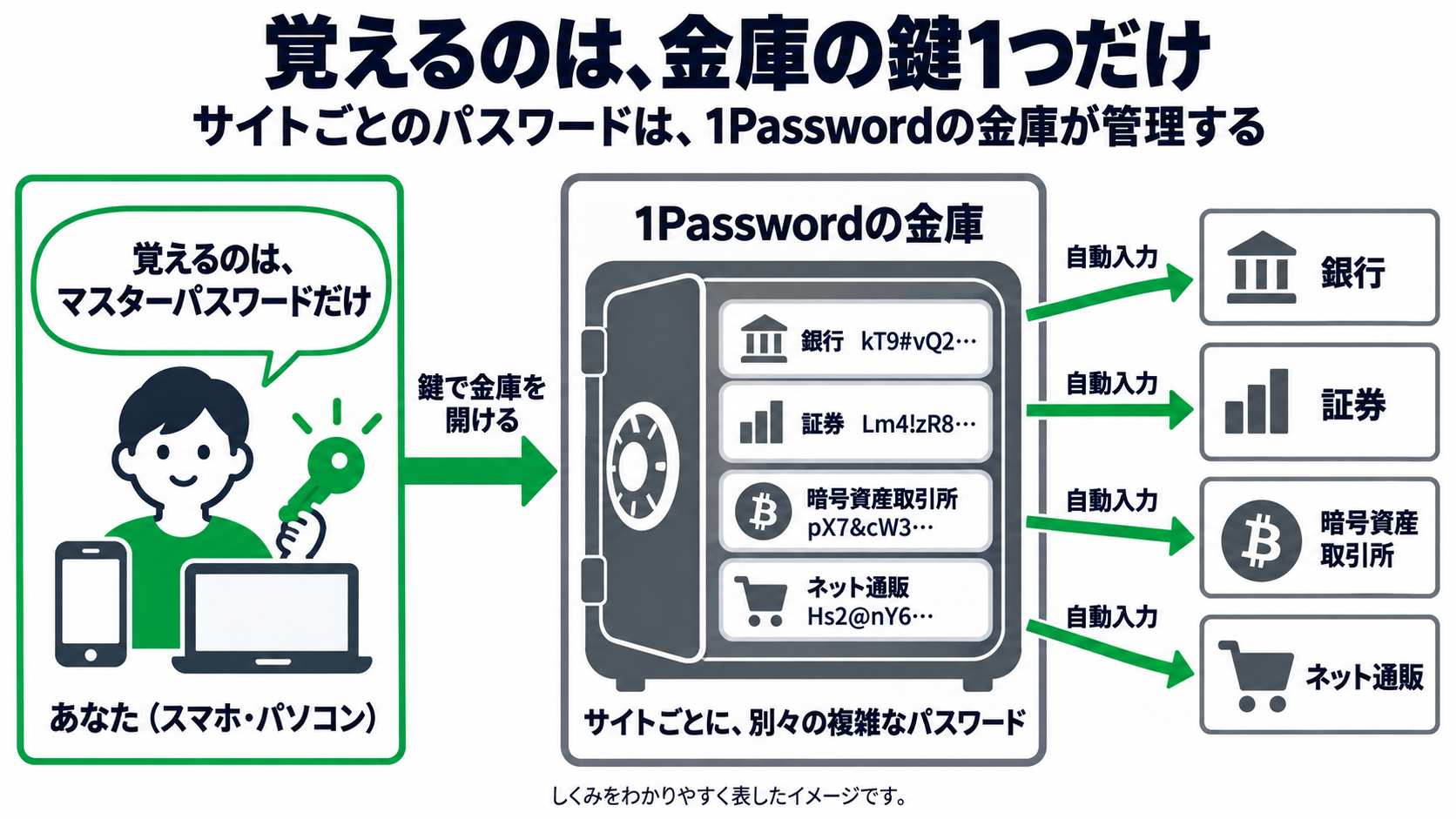
1Passwordに切り替えると、次の図のような関係になります。サイトごとのパスワードは1Passwordの金庫が管理し、自分が覚えておくのは、金庫の鍵であるマスターパスワードだけです。
1Passwordは安全?破られたら、パスワードを忘れたらどうなるか
導入前、「破られたら」という不安は、私はあまり持っていませんでした。1Passwordに任せると本当に複雑なパスワードになるので、これで破られたら仕方ない、と諦められるぐらいだったからです。
そのうえで私が大事だと考えているのは、全サイトを別々のパスワードにすることです。
とはいえ、ユウのように「まとめて預けて大丈夫?」と気になるのは自然なことです。ここからは、1Passwordの公式ヘルプが何と説明しているかを確認します。
破られたらどうなるのか:公式の説明
公式の説明では、運営会社のサーバーからデータを手に入れても、中身は暗号化されたままで読めない設計です。1Passwordの公式ヘルプ(英語)は、その理由を次のように説明しています。
- 中身は、運営会社にも読めない形で暗号化されている(エンドツーエンド暗号化)。通信の途中で盗み見た人も、運営会社からデータを手に入れた人も、中身は分かりません
- 開くには、マスターパスワードとSecret Key(日本語の公式サイトでは「秘密鍵」)の両方が要る。Secret Keyは34文字の英数字で、自分の端末で作られ、運営会社は記録を持っていません。サーバーからデータを手に入れてもSecret Keyがなければ開けず、端末やバックアップを手に入れてもマスターパスワードがなければ開けません
※この記事で言う「マスターパスワード」は、1Passwordを開くときに入力する、自分で決めたパスワードです。今の公式サイトでは「アカウントパスワード」と呼ばれています(英語版では account password)。
図にすると、次のようになります。サーバーにあるのは読めない暗号化データだけで、開くための2つの鍵は、サーバーには置かれていません。
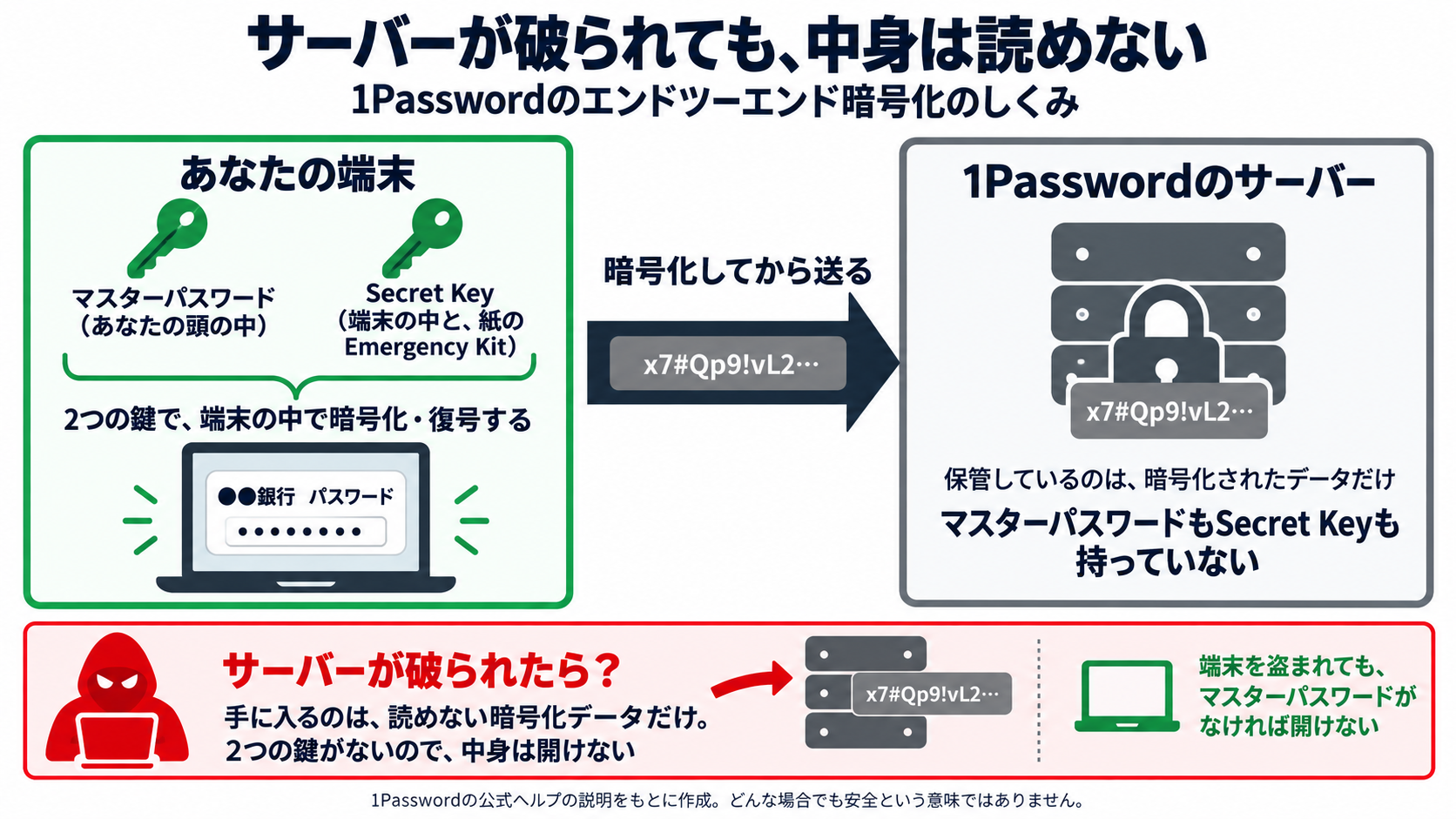
これは仕組みの説明で、どんな場合でも安全という意味ではありません。
また、1Passwordはパスワードを保存したサイトでしか自動入力しません。本物のサイトになりすました偽サイトに、パスワードを入れてしまうのを防ぐための仕組みです。
いちばんのリスクは、自分の端末が乗っ取られること
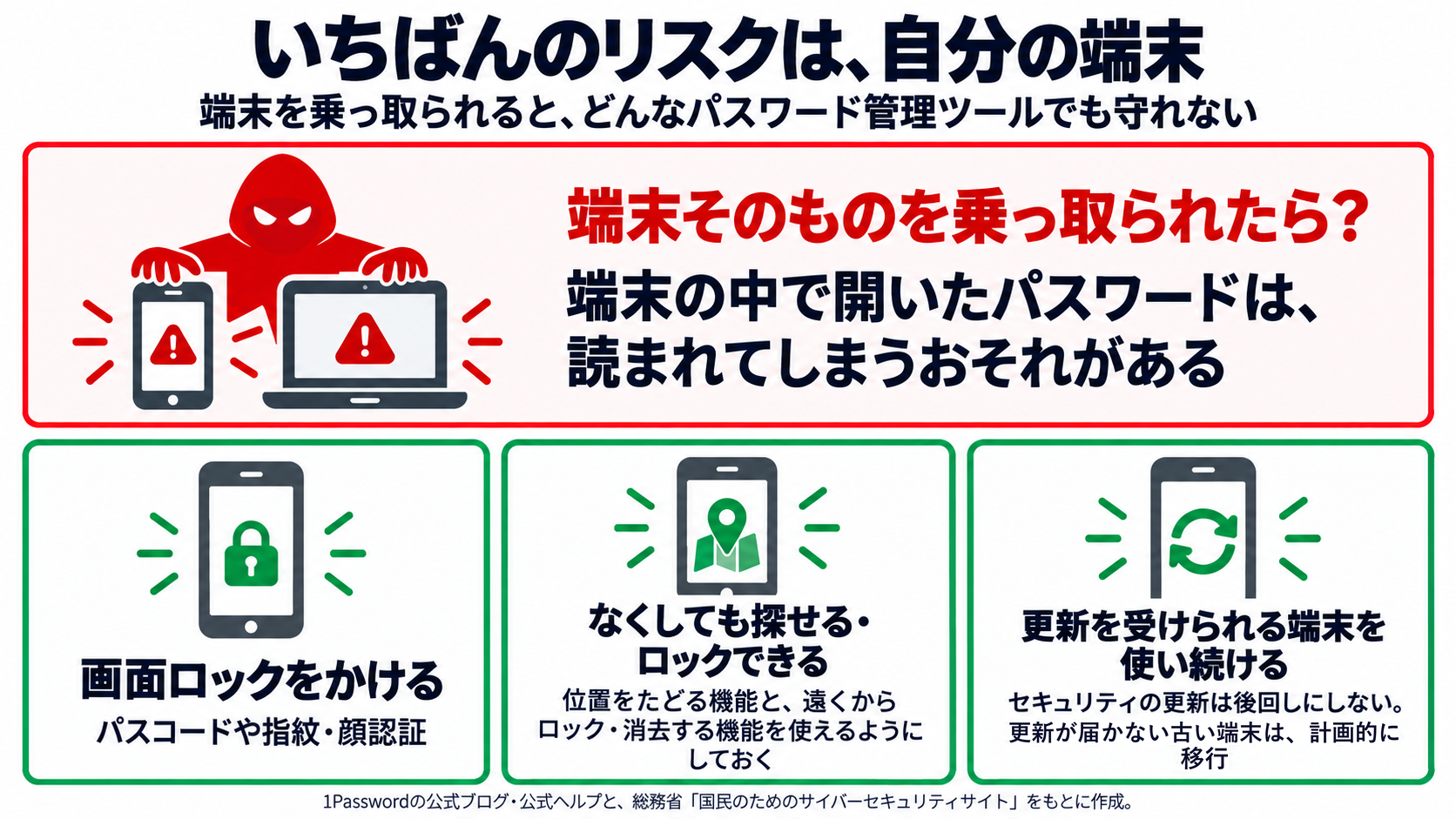
1Passwordのしくみを調べていくと、いちばんのリスクは、自分の端末が乗っ取られることだと分かります。ここで言う「乗っ取り」は、スマホやパソコンを持ち去られることではなく、ウイルスなどで端末の中を操られることです。持ち去られただけなら、前の図のとおり、マスターパスワードがなければ開けません。1Passwordの公式ブログも、端末そのものを完全に乗っ取られた場合は、1Passwordを含め、一般的なパスワード管理ツールでは中身を守れないと説明しています。
そのため、端末そのものを守ることが欠かせません。私が心がけているのは、次の3つです。
- 端末に画面ロック(パスコードや指紋・顔認証)をかける
- なくしたときに、位置をたどったり、遠くからロックしたりできる機能を使えるようにしておく。1Passwordの公式ヘルプも、端末をなくしたときは、AppleやGoogle、Microsoftの機能で端末を探したり消去したりするよう案内しています
- セキュリティの更新(アップデート)を受けられる端末を使い続ける
最後の点は、ITの世界でもとても重要だと位置づけられています。総務省も、更新の通知が出たら速やかに更新すること、サポートが終わる時期を前もって把握し、計画的に新しいものへ移ることを呼びかけています。特に、AIの発達で、人が見つけられなかったセキュリティの穴が見つかりやすくなった2026年は、この更新を当て続けることが欠かせないと私は考えています。
マスターパスワードを忘れたらどうなるか
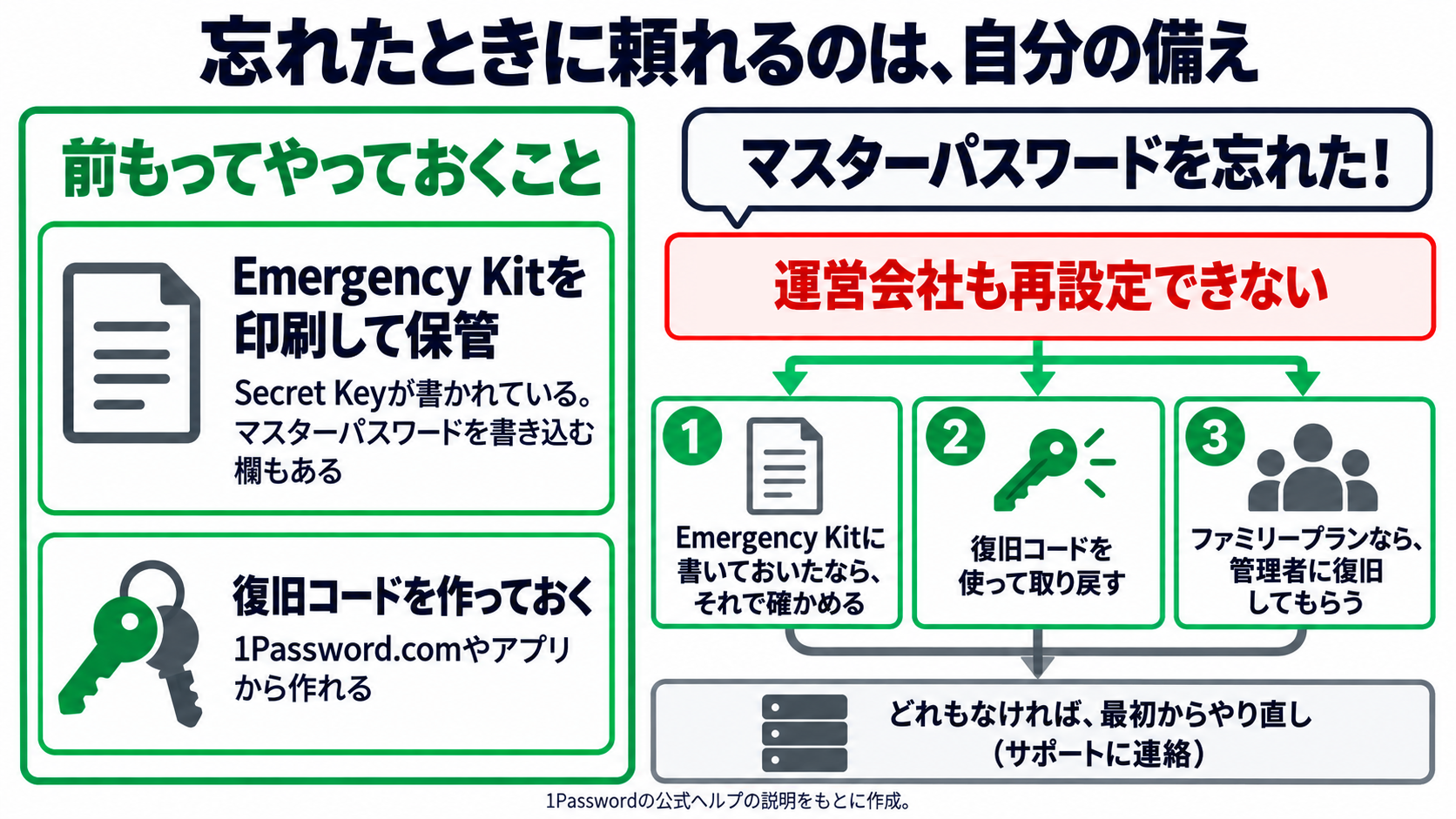
マスターパスワードを忘れても、1Passwordの運営会社に再設定(リセット)してもらうことはできません。公式ヘルプは、このパスワードは運営会社も知らず、データを開く唯一の手段なので、誰にもリセットできないと説明しています。
そのうえで公式ヘルプは、ファミリープランの管理者に復旧してもらう、事前に作っておいた復旧コード(recovery code)を使う、といった方法でアクセスを取り戻せる可能性があると案内しています。どれも使えない場合は、最初からやり直す必要があり、公式は1Passwordのサポートに連絡するよう案内しています。細かい手順は、参考文献に挙げた公式ヘルプにまとまっています。
そのため、忘れる前の備えが大事になります。公式が用意している備えは、次の2つです。
- Emergency Kit(日本語の公式サイトでも英語のまま表記されています):サインインのアドレス・メールアドレス・Secret Keyが書かれたPDFで、マスターパスワードを書き込む欄があります。公式は、印刷して安全な場所に保管するよう案内しています
- 復旧コード:個人用・ファミリーのアカウントでは、1Password.comやアプリから事前に作っておけます
私はEmergency Kitを作って保管しています。
安全のための設計ですが、忘れたときに運営会社を頼れない、という不便さの裏返しでもあります。
無料のGoogle・Appleのパスワード管理と、1Passwordの違い
パスワード管理ツールは、無料でも使えます。Chromeの保存機能(Google パスワード マネージャー)と、iPhoneなどに入っているAppleのパスワード管理(iCloudキーチェーン)です。どれを使っても、使い回しをやめることはできます。
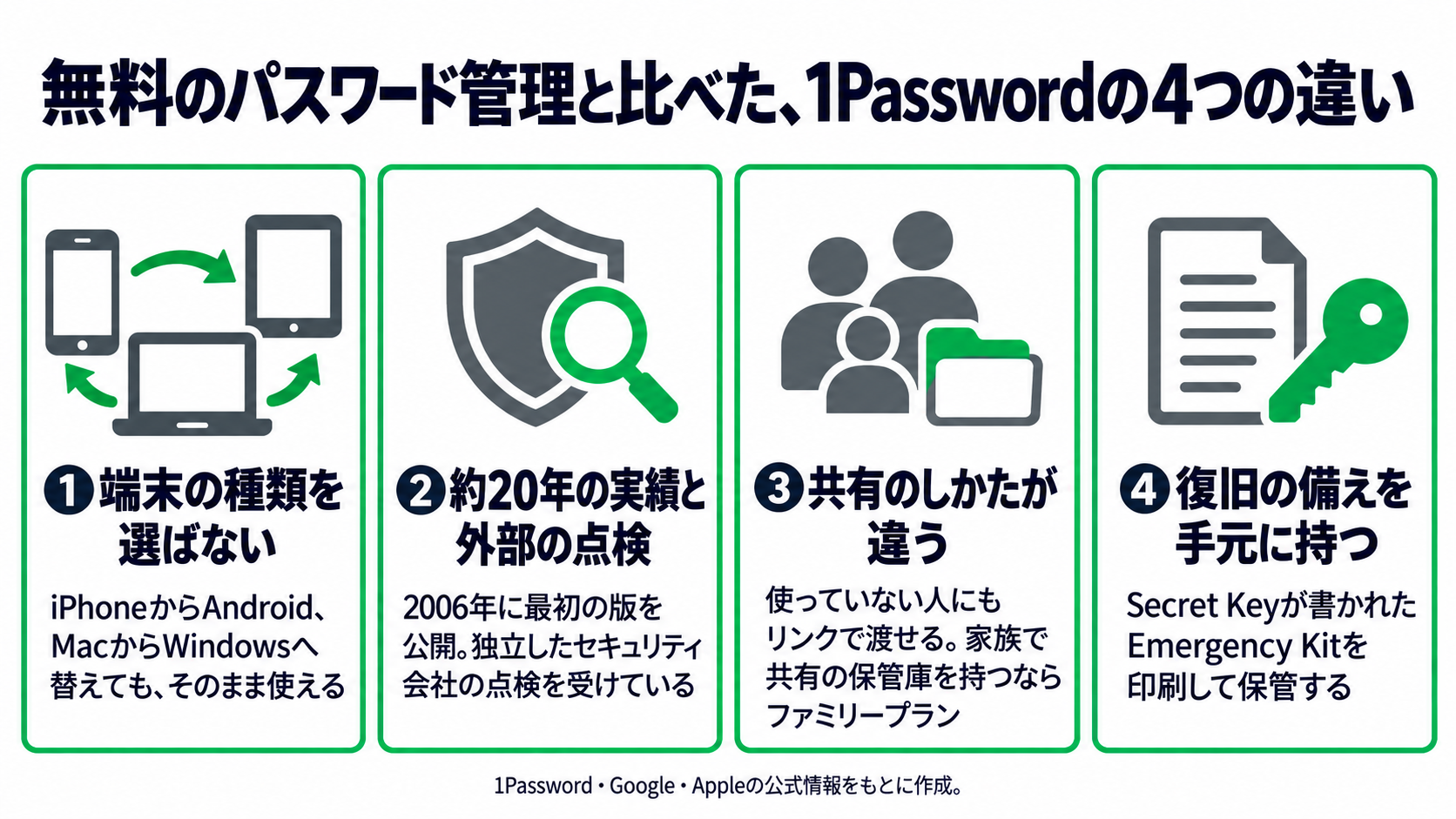
1Passwordが違う点は、大きく4つ
- スマホやパソコンの種類を選ばない。1Passwordの良い点は、OSや端末の種類に制約がないことです。Mac・Windows・Linux・iPhone・Androidのアプリと、Chrome・Safari・Edge・Firefox・Braveの拡張機能があり、主なOSとブラウザで使えます。そのため、種類の違う端末への移行が楽です。たとえばスマホをiPhoneからAndroidに替えても、パソコンをMacからWindowsに替えても、新しい端末で1Passwordにサインインすれば、保存したパスワードをそのまま使えます
- パスワード管理から始まり、約20年作り続けてきた会社で、外部の点検を受けている。最初の版は2006年に公開されました。公式は、複数の独立したセキュリティ会社の点検を受けていると説明し、毎年の侵入テストの報告書や、SOC 2 Type 2・ISO 27001などの認証を案内しています。暗号化とSecret Keyの仕組みは、前の章で書いたとおりです
- 家族や他人との共有のしかたが違う。Googleはファミリーグループのメンバーとだけ、AppleはiOS 17以降のApple製品を使う連絡先の相手と共有できます。1Passwordは、個人用プランでも、アイテムのコピーをリンクで渡せます(相手が1Passwordを使っていなくてもかまいません)。家族で共有の保管庫を持つには、ファミリープラン(5人分が含まれる)が必要です
- 復旧の備えを、紙など自分の手元に持つ仕組み。1Passwordは、Secret Keyが書かれたEmergency Kitを印刷して保管するよう案内しています。事前に作っておく復旧コードとあわせて、運営会社に頼らずに取り戻す設計です(前の章)。なお、Appleにも、自分で控えておく復旧キーの仕組みがあります
使い勝手は、自分の環境で試して決める
Chromeの保存機能とも比べたうえで、私は1Passwordのほうが使い勝手が良いと感じました。
違いを感じたのは、保存したパスワードを探すときです。私がChromeの保存機能を使っていたころは、保存したパスワードを見るには、ブラウザの設定から探さないといけませんでした。そのため管理がしにくく、自動入力が反応しないアプリなどがあると、パスワードを探すのが大変でした。1Passwordなら、アプリを直接開いて確認できます。
なお、Chromeにも2023年から、パソコン版に専用の管理画面ができています(Chromeのメニューから開く形です)。
私が言えるのは、当時の私がどこで困ったかです。手で入力していたのは、スマホのアプリと、Chrome以外のブラウザ(Safariなど)でした。足りるかどうかは、自分がふだんログインする場所で自動入力されるかを試して決めてください。
- パソコンのChromeでログインすることがほとんどなら、まずはChromeの保存機能で足りるか試してみる
- スマホのアプリや、Chrome以外のブラウザでもよくログインするなら、そこで自動入力されるかを確かめる。当時の私が手入力することが多かったのは、この場面でした
- 試してみて手入力に戻る場面が多いなら、専用のパスワード管理ツールを検討する
使い回しをやめるために使っている1Password:料金と続けている理由
ここまで紹介してきた1Passwordは、有料のツールです。公式サイトでも申し込めますが、料金は米ドル建てなので、為替の動きやクレジットカードの為替手数料で、実際に払う金額が変わります。そのため、まず始めるなら、アプリから円で支払えるApp Store・Google Play経由がおすすめです。App Storeなら、年額8,000円(月払いなら月800円)です。
私が有料でも1Passwordを使い続けている一番の理由は、スマホ・PC・アプリのどこでも自動入力されることです。
買う場所で、期間・価格・始め方が違います(私は個人用プラン)
私が使っているプランは、個人用プランです。有料なので使うか迷いましたが、前に書いた2つのきっかけ(漏洩の警告と、リベシティでのすすめ)が重なって、試してみることにしました。
1Passwordは、買う場所によって、契約期間・価格・始め方が違います。個人で使う場合の主な買い方を、表にまとめました(2026年10月24日〜26日に各ページで確認)。
| 購入場所 | 契約期間 | 価格(1年あたり) | 始めやすさ |
|---|---|---|---|
| 公式サイト(1Password.com) | 年払い・月払い | 個人用は47.88ドル(約7,529円)。新規の人は、最初の1年が35.88ドル(約5,642円)。年払い・米ドル表示・税抜き | 14日間の無料体験(クレジットカード不要)がある。最初の1年の割引は、公式サイトから直接申し込む人だけが対象 |
| App Store・Google Play | 月払い・年払い | App Storeでは8,000円、Google Playでは8,200円(年額) | アプリから申し込めて始めやすい。ただし最初の1年の割引がない |
| ソースネクスト(販売ページ: |
3年分をまとめて購入 | 1人用は約5,993円(3年分17,980円を3で割った額)。5人用は約9,327円(3年分27,980円)。商品ページの表示で、セールで下がることがある | 1年あたりは安いが、3年分をまとめて買う形。購入後にコードを1Passwordのアカウントに登録する |
※価格は、比べやすいように1年あたりにそろえました。公式サイトの円の金額は、三菱UFJ銀行の2026年10月26日の公示仲値(1ドル=157.24円)で計算した目安です。実際に支払う金額は、為替やカード会社のレートで変わります。日本の住所で契約する場合は、消費税がかかることがあります。
ソースネクストは、私の印象では、セールをしていることが割とあります。表の価格は通常の表示なので、買うときは、その時点の価格を商品ページで確かめてください。
手間を考えると、私は「App Store・Google Play経由」か「ソースネクスト」の2択だと考えています。3年間で比べると、App Storeは24,000円、Google Playは24,600円、ソースネクストは17,980円です。まずはお試しで始めるなら、アプリから手軽に申し込めるApp Store・Google Play。長く使うつもりなら、3年分をまとめて買う分、1年あたりが安くなるソースネクストがよいと思います。
私自身は、最初はApp Storeの1年契約から始めました。当時は今より4,000円ほど安かったようです。ソースネクストの3年は長いと感じたので、お試しのつもりで1年使ってみることにしました。
1年使って、続けようと思ったときに、App Storeの値上げ幅を見て、ソースネクストの3年プランに切り替えました。続けようと思った理由は、次の節で説明します。
どの買い方でも、割引や価格は時期によって変わります。申し込む前に、それぞれのページで確かめてください。
有料でも続けている理由:どこでも自動入力、別々の複雑なパスワード、パスキー
1年お試しで使ってみて、自動入力の便利さと、セキュリティが高くなるという価値を感じました。2年目の今も続けている理由は、次の3つです。
- スマホ・PC・アプリのどこでも自動入力される
- 1Passwordに任せると複雑なパスワードになり、それを各サイト別々に保管できる
- パスキーも保存できる(私が使い続けている理由の一つです)
別々の複雑なパスワードでも、どこでも自動入力されるなら、覚えて手で打つ必要はありません。別々の複雑なパスワードという安全性と、自動入力という便利さ。この2つがそろうことが、最初の章で書いた「両立」の中身です。
Chromeから1Passwordへ移行:銀行・証券から先に変えた
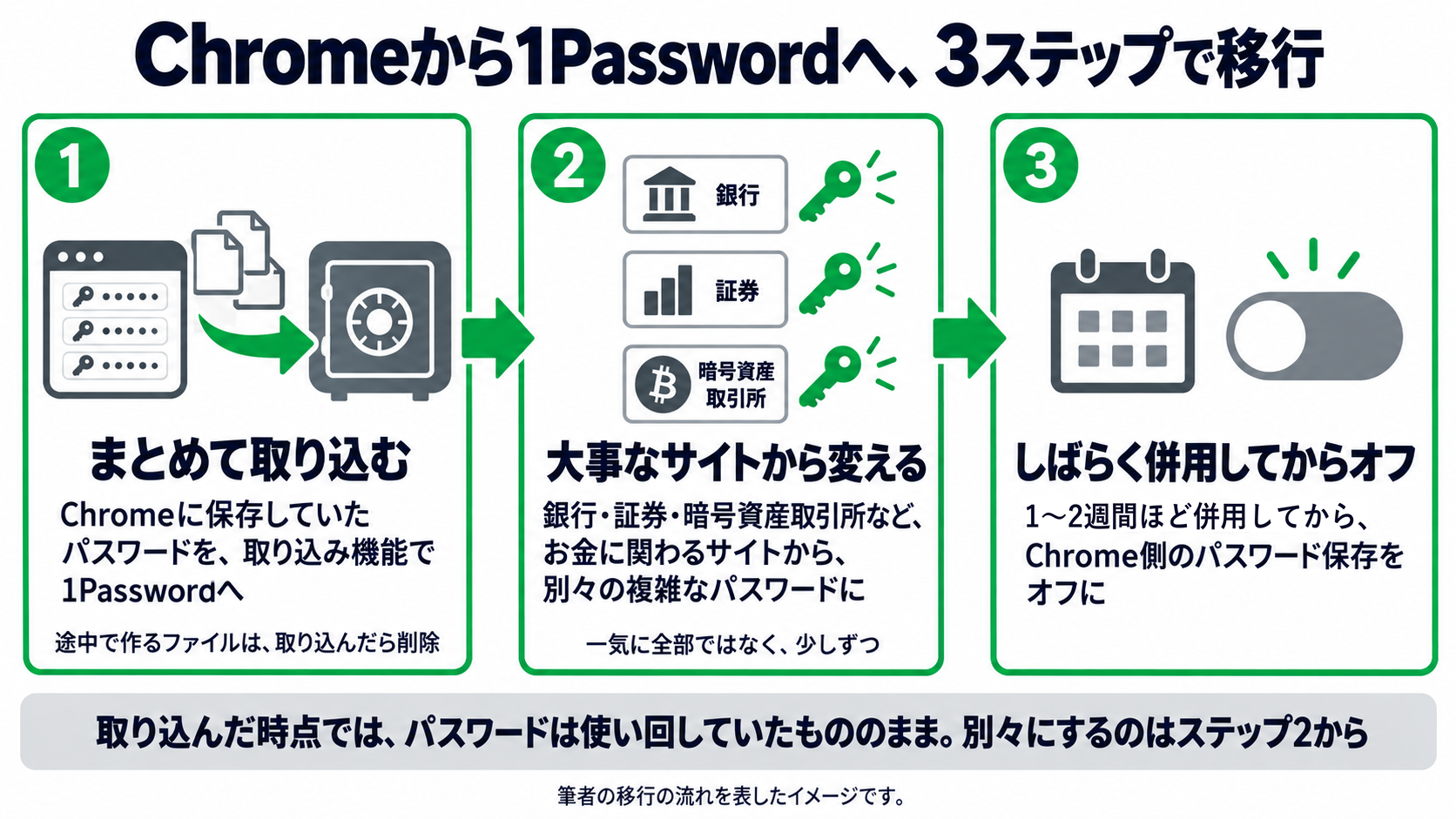
移行は、保存場所を移す作業と、パスワードを別々に変える作業の2段階でした。使い回していたパスワードは、一気に全部ではなく、銀行・証券・暗号資産取引所など、お金に関わる大事なサイトから変えました。
Chromeの保存内容は、インポート(取り込み)機能でまとめて移しました
Chromeに保存していたパスワードは、1Passwordのインポート(取り込み)機能でまとめて移しました。取り込んだあとに、手で直したり入れ直したりしたものはありませんでした。
ただし、取り込んだ時点では、パスワードは使い回していたもののままです。取り込みは保存場所を移すだけで、パスワードがサイトごとに別々になるわけではありません。
現在の取り込み手順は、1Passwordの公式ヘルプ(英語)「Move your passwords from Chrome to 1Password」にまとまっています。公式によると、取り込まれるのはパスワードだけで、クレジットカード・住所・パスキーなどは取り込まれません。また公式の手順では、途中で作るファイルにパスワードがそのまま入るため、取り込みが終わったら削除するよう案内されています。私も、取り込んだあとにこのファイルは削除しました。
そのあと、お金に関わる大事なサイトから別々のパスワードに変えました
取り込みが終わってから、銀行・証券・暗号資産取引所など、お金に関わる大事なサイトから順に、別々の複雑なパスワードに変えていきました。一気に全部を変えたわけではありません。
パスワードを変えたサイトは、10〜15ぐらいだったと思います。今は、GoogleアカウントやAmazonアカウントにも広げています。
Chromeの保存機能は、1〜2週間ほど併用してからオフにしました
導入から1〜2週間ほど(記憶ベース)、Chromeの保存機能と1Passwordを併用し、そのあとChrome側のパスワード保存をオフにしました。
Chromeに保存していたパスワードは、この記事を書くにあたって削除しました。
1Passwordの公式ヘルプによると、保存をオフにしても、Chromeに保存済みのパスワードは自動入力され続けます。また、削除は取り消せないため、削除する前に、すべて1Passwordに入っているかを確かめるよう案内されています。
パスキーも設定する:私は銀行・証券のパスキーを1Passwordに保存しています
使い回しをやめることと並んで大事なのが、パスキーの設定です。私は、銀行・証券のパスキーを1Passwordに保存して、ログインに使っています。
パスキーの設定の流れ
パスキーの設定は、銀行・証券のサイトやアプリから行います。おおまかには、ログインしてセキュリティ設定などのメニューを開き、パスキーを登録し、スマホなどの指紋・顔認証で本人確認する流れです。メニューの名前は金融機関ごとに違います。手順は、別の記事の「個人が今すぐやるべき4対策」の対策1にまとめています。パスキーが偽サイトに強い理由は、同じ記事の「パスキー(FIDO2)の決定的な違い」で解説しています。
パスキーの保存先と、使える条件
1Passwordの公式ヘルプでは、パスキーを1Passwordに保存し、そのパスキーでサイトにサインインできると案内されています。ただし、使える端末・ブラウザには条件があります(たとえばAndroidはAndroid 14以降)。
保存先は1Passwordでなくてもかまいません。たとえば、Googleの公式ヘルプでは、Google パスワード マネージャーにもパスキーを保存できると説明されています。
また、パスキーに対応しているかどうかは、銀行・証券ごとに違います。証券会社ごとのパスキーの対応は、「インデックス積立・高配当株投資に合った証券会社の選び方」のセキュリティの章で整理しています。パスキーに対応していない場合の代わりの方法は、別の記事の「個人が今すぐやるべき4対策」の対策1を見てください。
導入2年目の実感:自動入力がたまに反応しないページがある
2年目の今、困っていることとして、自動入力がたまに反応しないアプリやページがあります。
特にゆうちょ銀行は、IDが複数の入力欄に分かれていて、私の環境ではうまく自動入力されません。そのときは、1Passwordを直接立ち上げて確認しています。
ただ、ここは気をつける必要があります。自動入力が出ないことは、偽サイトに気づく合図にもなるからです(別の記事の対策4で解説しています)。私は、ブックマークか、検索結果の広告の枠ではなく公式サイトの欄からたどって、ログインするようにしています。
まとめ:今日の一歩は、一番大事な1サイトから
この記事のポイントは次の4つです。
- 不正アクセスが心配なら、まずはパスワードを使い回さないことと、パスキーを設定すること
- 使い回しをやめるために、私は有料の1Passwordを使っています。一番の理由は、どこでも自動入力されること
- 1Passwordは、サーバーが破られても中身を読めない設計。いちばんのリスクは自分の端末なので、端末の守りも大事
- 移行は、取り込みでまとめて移してから、お金に関わる大事なサイトから順にパスワードを変えました
大事なのは、どのツールを使うかよりも、各サイトを別々のパスワードにすることと、それを自動入力で無理なく続けられることの両方がそろうことだと私は考えています。私の場合、その道具が1Passwordでした。そのうえで、パスキーに対応している銀行・証券では、パスキーも設定しておくことをおすすめします。
今日の一歩
パソコンを開いたときに、一番大事な1サイト(銀行か証券)だけ、パスワード管理ツールで、パスワードを自動生成のものに変えてみてください。そのサイトがパスキーに対応していれば、パスキーも設定してみてください。NISAを始めているなら、積立している証券会社が候補になります。
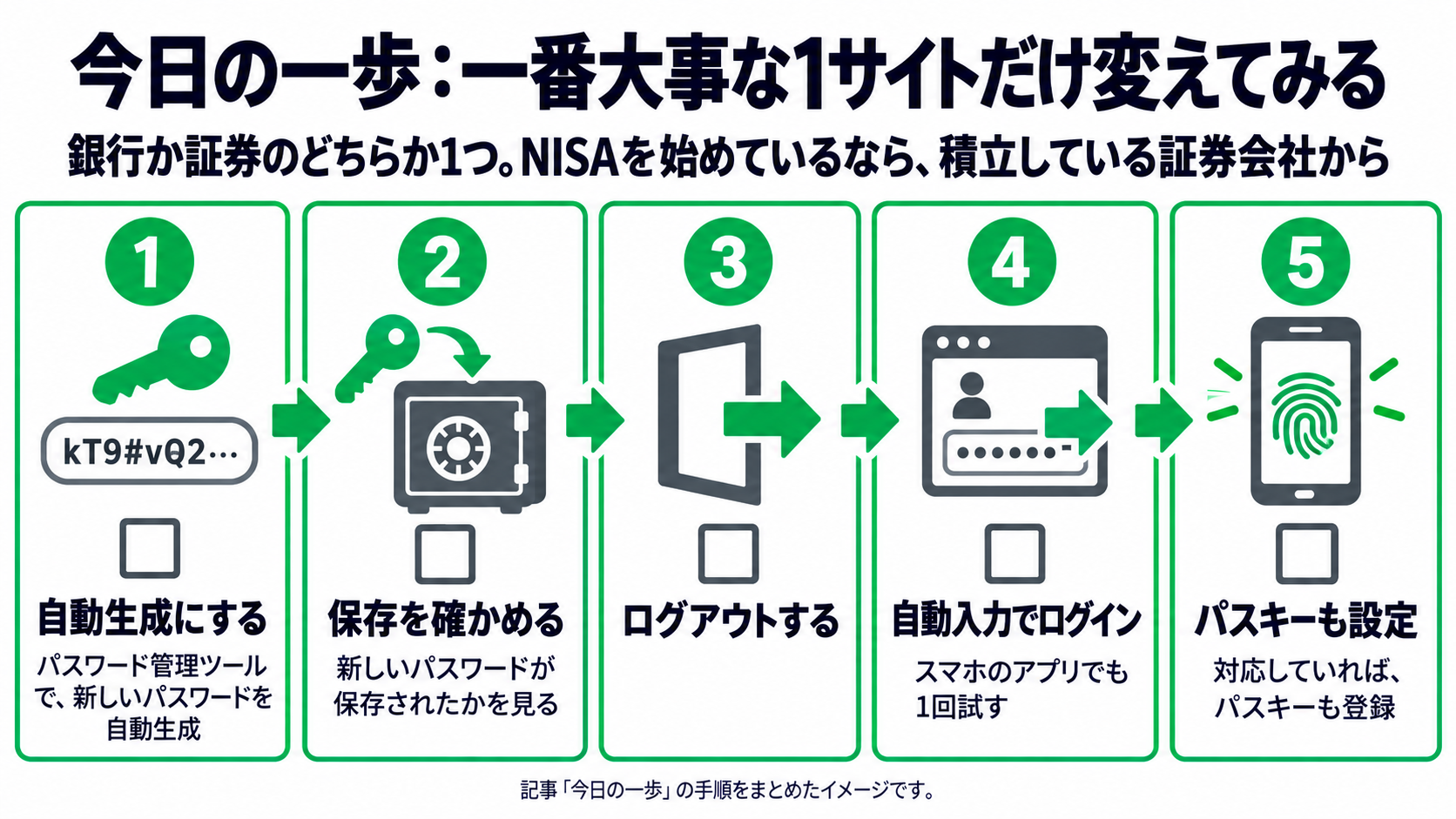
- そのサイトのパスワード変更画面で、パスワード管理ツールを使って、新しいパスワードを自動生成する。自動生成のパスワードは複雑で覚えられないので、パスワード管理ツールに保存して使うのが前提です。たとえばパソコン版Chromeの保存機能なら、公式ヘルプでは、パスワード入力欄で「安全なパスワードを使用」を選ぶと、自動生成のパスワードが提案されると説明されています(アカウントを作成する場面の手順として)。表示されない場合は、入力欄を右クリックして「パスワードを生成」を選びます
- 新しいパスワードが、パスワード管理ツールに保存されたかを確かめる。Chromeの場合、公式ヘルプでは、Chromeにログインしている場合、Chromeで生成したパスワードはGoogleアカウントに自動で保存されるとされています。念のため、Chromeの「Google パスワード マネージャー」の画面で、そのサイトのパスワードが新しくなっているかを見てください。もし保存されていなかったら、ログアウトする前に、その画面でもう一度パスワードを変え直してください
- いったんログアウトする
- 自動入力でログインできるかを試す。ふだんスマホのアプリでも使うサイトなら、スマホでも1回試してください
- パスキーに対応していれば、パスキーも設定する。手順は、別の記事の「個人が今すぐやるべき4対策」の対策1を見てください
保存先は、GoogleやAppleの無料のパスワード管理でも、1Passwordなどの専用のツールでもかまいません。違いは「無料のGoogle・Appleのパスワード管理と、1Passwordの違い」の章にまとめています。私は1Passwordを選びましたが、ほかの選択肢を否定するものではありません。
1Passwordに興味があり、3年間使ってみようと思うなら、1年あたりの価格が安いソースネクストの3年版から、購入を検討してみてください。私も、App Storeの1年契約でお試ししたあと、ソースネクストの3年版に切り替えました。
ソースネクストの販売ページ:1Password(PR)
関連記事
- ネット銀行は危ない?多重防御の仕組みとフィッシング対策4つ——使い回しが危ない理由、パスワードマネージャーが偽サイトに強い理由、パスキーの仕組みを一般論として解説しています
- インデックス積立・高配当株投資に合った証券会社の選び方——証券会社ごとのパスキー対応を含む、口座選びの判断軸
- 証券連携で選ぶネット銀行4選|金利を追わない銀行選び2026——証券口座との連携を軸にした、ネット銀行そのものの選び方
- ドコモSMTBネット銀行(旧住信SBI)の正直レビュー|目的別口座と小遣い管理——小遣い口座として使った実体験。ログインや取引の承認に使うスマート認証NEOが、1口座につきスマホ1台になる点にも触れています
参考文献・出典
- リベラルアーツシティ(リベシティ)(私が1Passwordを知ったオンラインコミュニティ)
- 1Password 公式サイトの料金ページ(個人向け)(2026年10月24日確認)
- App Store「1Password: Password Manager」(App内課金の表示。2026年10月26日確認)
- 三菱UFJリサーチ&コンサルティング「本日の為替相場」(三菱UFJ銀行の公示相場)(2026年10月26日確認)
- 1Password Support(税に関する説明)(英語)
- 1Password Support「Move your passwords from Chrome to 1Password」(英語)
- Apple Newsroom(iOS 18の発表)(2024年6月10日。「パスワード」アプリの発表、英語)
- Google公式ブログ「5 new features to easily manage your passwords in Chrome」(2023年6月8日、英語)
- 1Password「Downloads」(対応する端末とブラウザ、英語)
- 1Password Blog「How 1Password protects information on your devices (and when it can’t)」(2024年4月10日、英語)
- 総務省「サポート切れソフトウェアを利用しないようにしよう」(国民のためのサイバーセキュリティサイト)
- 1Password「Company」(創業年)/1Password Blog「Through the keyhole: A look at our refreshed brand」(最初の版の公開年)(英語)
- 1Password Support「About 1Password security assessments」(外部の点検と認証、英語)
- 1Password Support(アイテムの共有)(英語)
- Apple サポート「iPhoneで信頼できる人とパスワードやパスキーを共有する」(英語)
- 1Password Support「About the 1Password security model」(英語)
- 1Password Support「About your Secret Key」(英語)
- 1Password Support「If your device was lost or stolen, and it has your 1Password data on it」(英語)
- 1Password Support「If you forgot your 1Password account password or you can’t unlock the app」(英語)
- 1Password Support(Emergency Kitの説明)(英語)
- 1Password Support(復旧コードの説明)(英語)
- 1Password Support「Save and sign in with passkeys in your browser」(英語)
- 1Password Support(iPhone・iPadでの自動入力)(英語)
- 1Password Support(Androidでの自動入力)(英語)
- 国家公安委員会・総務大臣・経済産業大臣「不正アクセス行為の発生状況及びアクセス制御機能に関する技術の研究開発の状況」(2026年3月12日公表)
- Google アカウント ヘルプ「Google アカウントの不正使用されたパスワードを変更する」
- Google Chrome ヘルプ「Chrome でパスワードを管理する」
- Google Chrome ヘルプ「Chrome でパスキーを管理する」
- ソースネクスト「1Password」商品ページ(2026年10月26日確認。料金の章の購入リンク先)