

友人や仕事の相手とLINEで決めた予定を、そのたびにGoogleカレンダーへ打ち直しています。プログラミングはできないんですが、いい仕組みはないでしょうか。

私も同じ手間に困っていて、Claudeに仕組みを作ってもらいました。今は、届いた連絡を転送するだけで登録されます。

でも、自分で作るなんて無理そうです。何から始めればいいのか分からないし、途中でつまずいても直せません。

私もコードは書いていませんし、読んでもいません。最初にどう相談したかから、順にお話ししますね。
LINEで届いた予定をGoogleカレンダーに連携できれば便利ですが、プログラミングができないと、自分で作るのは無理だと感じます。筆者もコードは書けませんが、Claudeに相談して、LINEの連絡を転送するだけでGoogleカレンダーに入る仕組みを作ってもらいました。この記事では、その相談の始め方と、自分で手を動かした範囲を紹介します。コードや設定の手順は載せていません。
作らずにLINE標準のカレンダーで足りるかを知りたい方は、後半の「作らずに済ませる選択肢:LINE標準のカレンダー 」を先に読んでください。
この記事でわかること
- プログラミングができない筆者が、自分で手を動かしたのはどこまでか
- 何から始めればいいか:最初にClaudeへどう相談したか
- 途中でつまずいたら:直したいところが出たときと、AIが読み間違えて登録したときにどうするか
LINEの連絡を、毎回手で打ち直していた
筆者がこの仕組みを作ったきっかけは、子どもの習い事の連絡です。練習試合の予定がLINEで届くたびに、その内容を自分でGoogleカレンダーに入れ直していました。
いちばん困っていたのは、入れ直す作業にかかる時間ではありません。つい後回しにして、カレンダーに入れるのを忘れてしまうことでした。
手で入れ直していた作業
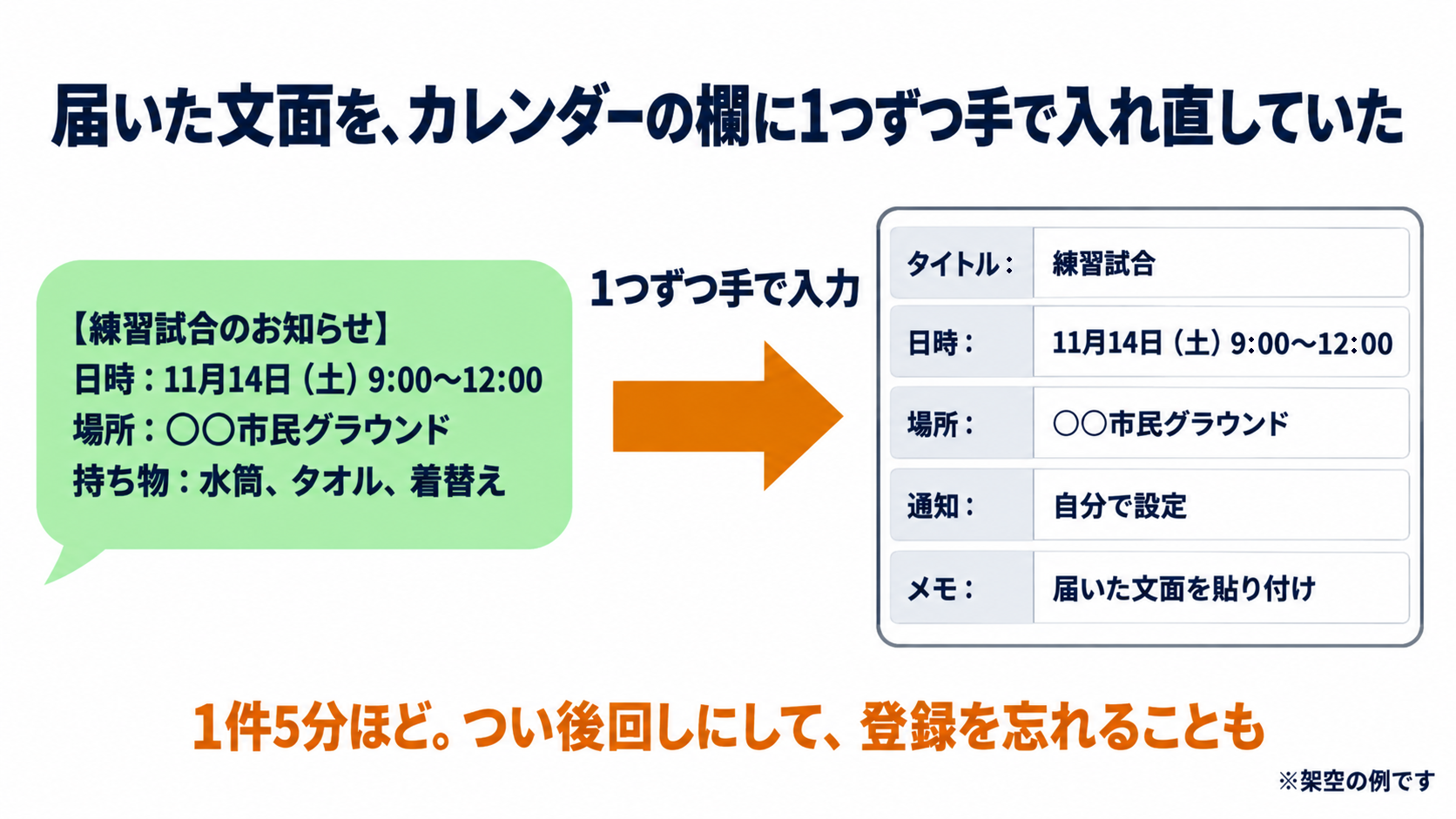
入れ直すときは、まず届いた文面をコピーして、Googleカレンダーの予定のメモ欄に貼ります。そこから、タイトル・開始と終了の時間・場所・事前の通知を、1つずつ設定していました。
1件にかかる時間は、筆者の感覚で5分ほどです。届くのは月に2〜4回ほどなので、時間だけを見ればわずかです。
それでも、すぐにやらずに後回しにすると、そのまま忘れてしまうことがありました。家族との会話で登録し忘れに気づいて、呆れられたこともあります。
毎回ほぼ同じ形で届く連絡
届く連絡は、たとえば次のような形です。下の文面は説明用に作った架空の例で、日付・場所・名称は実際のものではありません。
【練習試合のお知らせ】
日時:11月14日(土)9:00〜12:00
場所:○○市民グラウンド
持ち物:水筒、タオル、着替え
転送するだけでGoogleカレンダーに自動登録される仕組み
今は、届いた連絡を専用のトークに転送するだけで、Googleカレンダーに予定が入ります。毎回の手入力がなくなり、とても助かっています。
毎回の操作は、次の3ステップです。
| 順番 | 自分がすること | 仕組みがすること |
|---|---|---|
| 1 | 届いた文面を長押しして「転送」を選ぶ | ― |
| 2 | 転送先に、この用途専用のトークを選ぶ | Claudeが文面を読み取り、タイトル・日時・場所を取り出す。その内容で、プログラムがGoogleカレンダーに登録する |
| 3 | 届いた返信で、登録された内容を見る | 「以下で登録しました」と内容を返し、「取り消す」ボタンを添える |
転送先の「専用のトーク」は、この用途のために作った自分用のLINE公式アカウントです。予定の通知は、Googleカレンダーでこの専用カレンダーに設定してある通知が、そのまま届きます。
連絡をくれる先生の側には、送り方を何も変えてもらっていません。 これまでどおりLINEで届いた連絡を、こちらで転送しているだけです。
裏側でどう動いているか(概略)
この仕組みは、次の4つの部品を組み合わせて動いています。表に出てくるCloudflare(クラウドフレア)は、小さなプログラムをインターネット上で動かしておける会社のサービスです。
| 部品 | 役割 | たとえると | 費用 |
|---|---|---|---|
| 自分専用のLINE公式アカウント | 転送された文面を受け取り、結果を返信する | 受付の窓口 | 無料(月額0円のプラン) |
| Cloudflare上の小さなプログラム | 受け取った文面をClaudeに渡し、結果をGoogleカレンダーに書き込む | 窓口の奥の担当者 | 無料の範囲 |
| Claude(AI) | 文面から、タイトル・日時・場所などを取り出す | 読み取り係 | 読み取るたびに少額(9月の1か月で約3円) |
| Googleカレンダーの専用カレンダー | 予定が入る場所 | 予定帳 | 無料の範囲 |
お金がかかるのは、Claudeが文面を読み取る分だけです。金額の詳しい内訳は、後半の「かかっている費用 」で紹介しています。
LINE公式アカウントには、メッセージが届いたら、あらかじめ決めておいた場所へ知らせる機能があります。この「知らせる先」を、Cloudflare上で動かしている小さなプログラムにしています。転送してからの流れは、次のとおりです。
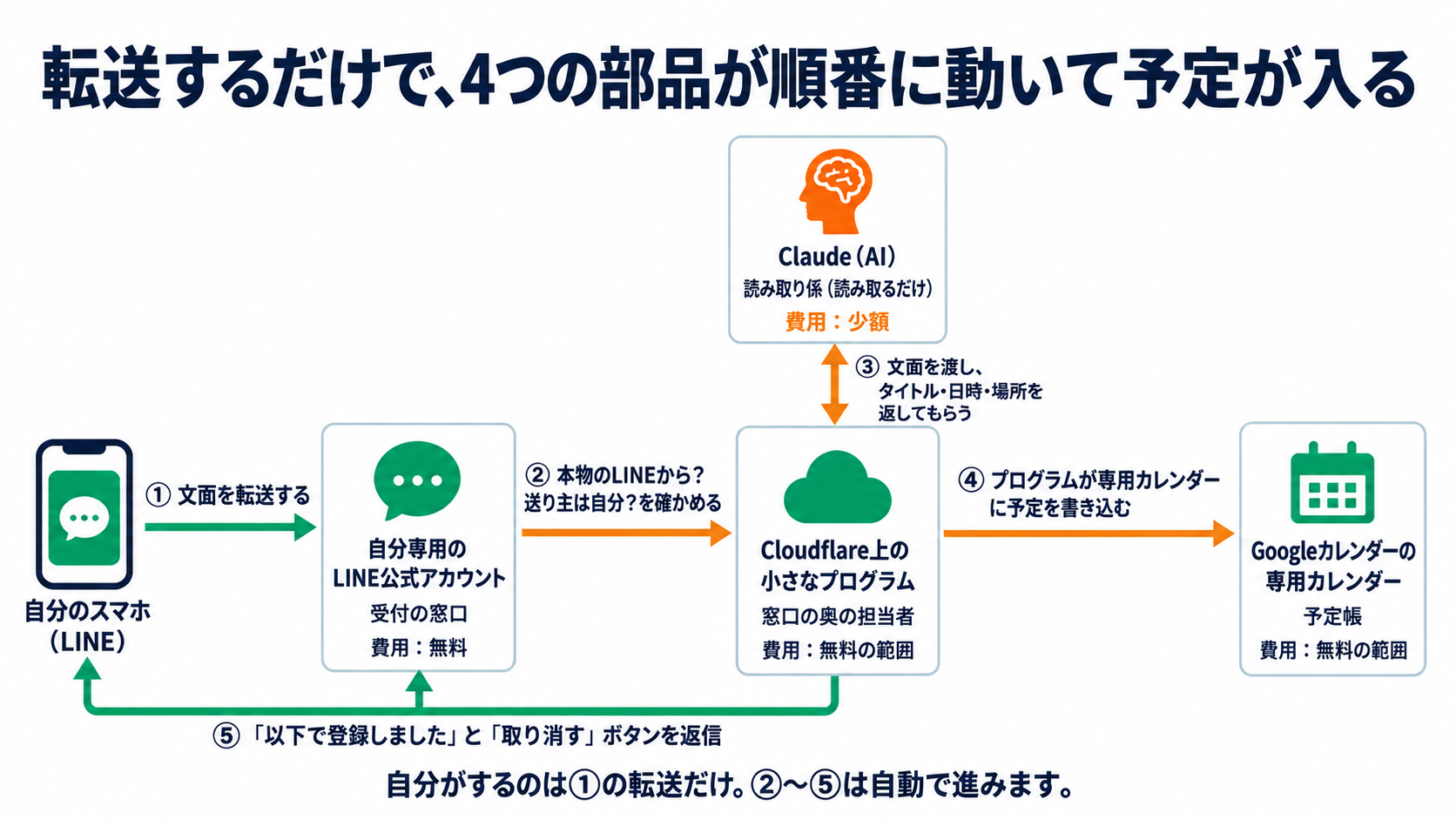
- LINEからプログラムへ知らせが届く:専用のトークに文面を転送すると、LINEがその文面をプログラムに知らせます
- 本物か・自分からかを確かめる:プログラムは、本当にLINEから届いた知らせか、送り主が自分かを確かめます。どちらかが違えば、何もしません
- Claudeが文面を読み取る:プログラムが文面をClaudeに渡し、タイトル・日時・場所などを決まった形で返してもらいます。今日の日付も一緒に渡すので、「来週の土曜」のような書き方も、日付に直して読み取れます。予定と読み取れない文面なら、「予定として読み取れませんでした」と返信して終わります
- Googleカレンダーに書き込む:プログラムが、読み取った内容で専用カレンダーに予定を作ります。届いた文面そのものも、予定のメモ欄に入ります。書き込みには、この専用カレンダーにだけ書き込めるようにした、プログラム用のアカウントを使っています
- 結果をLINEに返信する:「以下で登録しました」と内容を返し、「取り消す」ボタンを添えます。ボタンを押すと、同じプログラムがその予定をカレンダーから消します
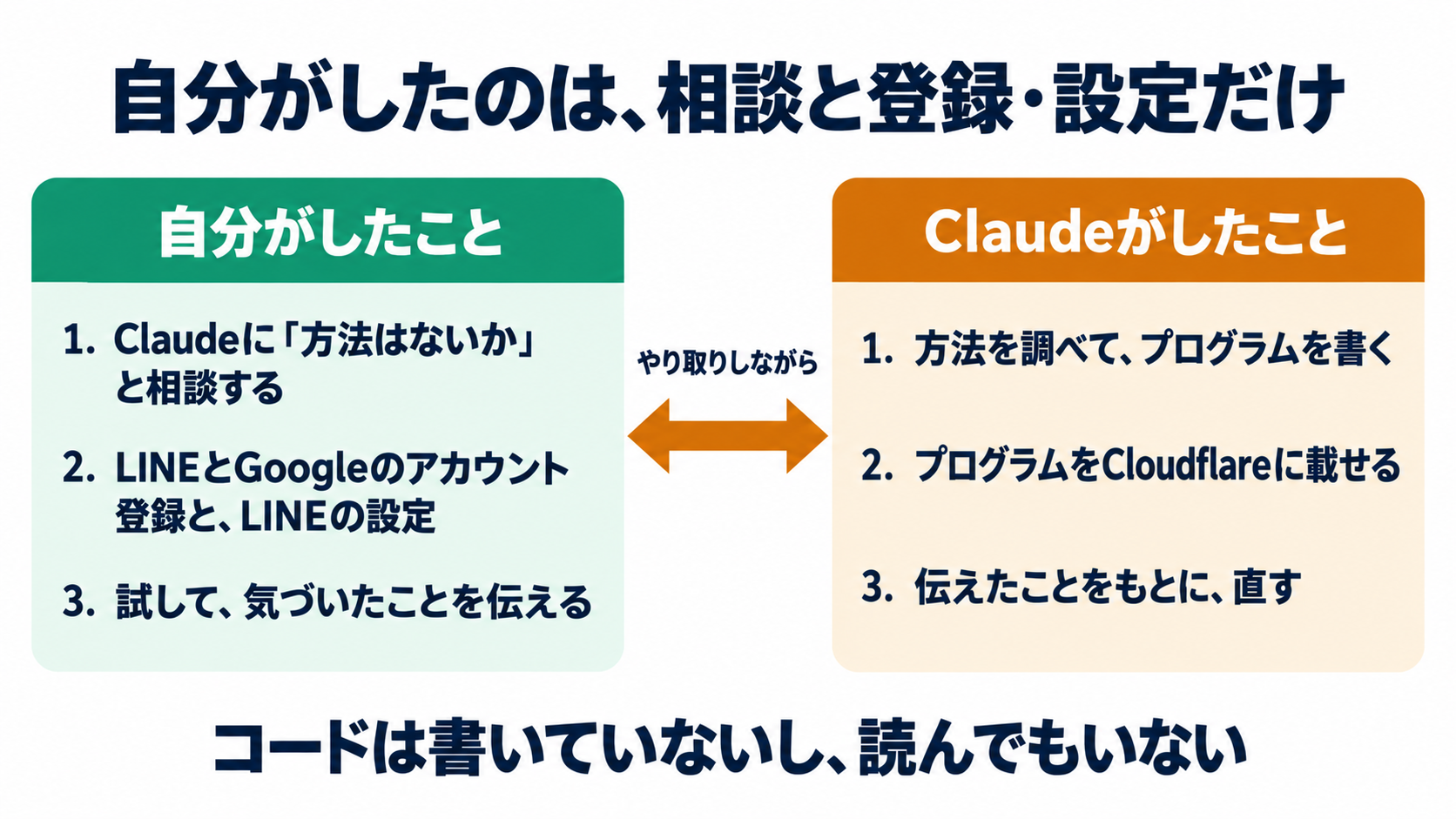
このうち筆者が自分で手を動かしたのは、LINEとGoogle側のアカウント登録と、LINEの設定などです。プログラムを書いて、Cloudflareに載せるところは、Claudeが行いました。
プログラミングができなくても作れた|Claudeへの頼み方
プログラミングができないと、「AIにどう頼めばいいのか」から迷うと思います。筆者の場合、コードは最初から最後までClaudeが書きました。筆者はコードを書いていませんし、読んでもいません。
最初の相談は「方法はないか」から
最初は、「LINEの内容をGoogleカレンダーに登録する方法はないか」とClaudeに調べてもらうところから始めました。
使ったのは、パソコンで使う「Claude Code」です。Claudeの有料プランで使えるもので、調べるだけでなく、プログラムを書くところまで任せられます。
最初の相談で何をどう伝えるかは、「AIにアプリを作ってもらう前に|「作って」より先に困りごとを伝える 」で詳しく紹介しています。
自分で手を動かしたのは、アカウント登録とLINEの設定
自分でする必要があったのは、LINEとGoogle側のアカウント登録と、LINEの設定などです。Cloudflareのアカウントは、このブログの運用で作っていたものをそのまま使いました。それ以外で困ったことは、特にありませんでした。テストをしながら進めているうちに、いつの間にかできていた、という印象です。
コードを書かずにClaudeとの対話で作るやり方は、このブログを立ち上げたときの体験記「Claude Codeでブログを作った話 」でも紹介しています。
うまくいったのは、文面がいつも似ていたからかもしれない
筆者は、ここまで困らずに作れた理由の1つは、登録するのが1種類の予定だけで、もとになる文面がいつも似ていたことだったのかもしれないと考えています。
| 当てはまっていたこと | 今回の例では |
|---|---|
| 登録したい予定が1種類だけ | 習い事の練習試合の予定だけ |
| 同じような形の文面で届く | 毎回ある程度決まった形で届く |
| 届くたびに、自分で文面を分けて入れ直している | タイトル・時間・場所・通知を、1件ずつ手で入れていた |
友人とのやり取りのように、毎回書き方が違う文面でも同じようにうまくいくかは、筆者は試していません。
直したいところも、Claudeに伝えて直してもらった
何回か試して、きちんと登録されるか、通知が設定されるかを確かめながら直してきました。直すのも、気づいたことをClaudeに伝えて、直してもらっています。
最近では、終日の予定の通知が前日に届いていたので、当日の7:00に届くように直しました。前日に来ていることには気づいていましたが、指摘されるまで特に問題だとは思っていませんでした。直してから終日の予定がまだ入っていないので、当日の朝に届くかは確かめられていません。
読み間違えて登録されたら?|最初は確認ボタン、今は取り消すボタン
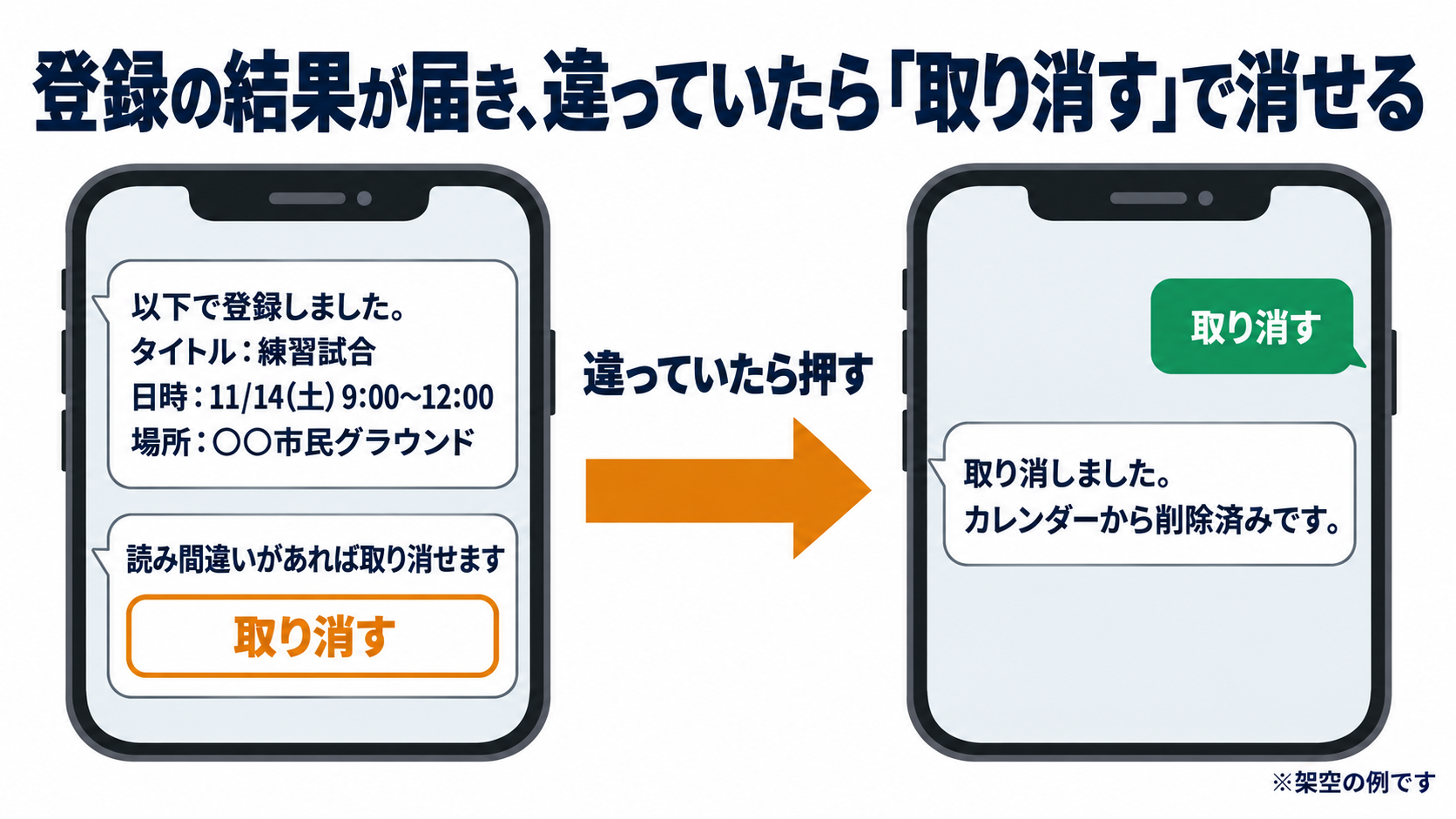
AIに任せると、「読み間違えたまま登録されたら困る」と心配になるかもしれません。筆者の仕組みでは、読み間違えたまま登録されても、返信に付いてくる「取り消す」ボタンを押せば、カレンダーから消せます。
最初は、確認してから登録していた
作った当初は、登録の前に確認メッセージが届き、自分で「登録する」ボタンを押してから登録する形にしていました。使っているうちに、読み取りが正確だったので、確認なしですぐ登録する形に変えました。確認していたころ、読み違いに気づいて登録を止めたことはありませんでした。
今の形にしてからも、「取り消す」ボタンを使ったことはまだありません。
返信に出ること
登録すると、「以下で登録しました」という返信が届き、タイトル・日時・場所などが並びます。日付は「11/14(土) 9:00〜12:00」のように、曜日つきで表示されます。AIが読み取りに自信を持てないときは、その旨も表示されます。
内容が違っていたら、「取り消す」を押すとカレンダーから削除されます。
3つの決まり
| 決まり | 中身 |
|---|---|
| 間違っていたら、すぐ取り消せる | 登録のたびに「取り消す」ボタンが届き、押せばカレンダーから消える |
| 書き込めるのは専用カレンダー1つだけ | この予定のために作ったカレンダーにだけ書き込める。メインのカレンダーや、家族と共有しているカレンダーには書き込めない |
| 使えるのは自分だけ | 自分以外のLINEアカウントから届いたメッセージには反応しない |
家族にも見せたい予定は、必要なときに自分で共有カレンダーへ移しています。
先生からの連絡を、外部のAIに送っていること
この仕組みでは、習い事の先生からの連絡の文面を、外部のAIサービス(Claude)に送って読み取らせています。 筆者は、送る文面に個人名が入らなければ問題ないと考えています。
仕事の相手とのやり取りを転送する場合は、社外のAIサービスに送ってよいか、勤め先のルールを先に確認してください。
なお、Claudeを提供するAnthropicの公式情報を確認しました。開発者向けの窓口(API)から送った内容はAIの学習に使わず、原則として30日以内に削除するとされています。
費用対効果|時間よりも、登録し忘れがなくなったこと
浮いた時間は月10〜20分ほどとわずかですが、使い始めてから、登録し忘れはなくなりました。
転送するだけなので、すぐにやろうと思えて、確実に登録できるからです。予定をしっかり押さえるという意味で、ここが良い点だと考えています。
かかっている費用
Claudeの利用料(仕組みが文面を読み取るたびにかかる分)は、2026年9月の1か月で0.02ドルでした。1ドル約158円(2026年10月6日の東京市場17時時点)で換算すると約3円です。Anthropicの管理画面で確認した実際の金額で、今の利用は週に1回未満です。
LINE・Cloudflare・Googleカレンダーの利用料は、個人で使う分には無料の範囲に収まっていて、実際の請求も0円です。無料の範囲の正確な上限は、末尾の「参考文献・出典」にある各社の料金表を見てください。
なお、作るときは手元で契約しているClaudeの有料プランを使いました。
自分だけが使う仕組みを、作りやすくなった
この仕組みを自分だけで作ろうとしたら、大きな時間がかかったと思います。Claudeを使うと、Claudeが作業している間の待ち時間はありますが、筆者自身が純粋にかけた時間は、それほど長くありませんでした。
AIエージェント(Claudeのように、頼んだ作業を自分で進めてくれるAI)を使うことで、こうした「自分だけが使う仕組み」を作りやすくなりました。その分、より便利なことができるようになったと感じています。
エンジニアではない人にも、ぜひ使ってみてほしいと考えています。
今日やること|打ち直している予定を書き出してみる
同じような形で届く予定を毎回打ち直しているなら、筆者は自動化をすすめます。次の順で進めてみてください。
- 打ち直している予定を書き出す:LINEに限らず、病院などの予約メール、保育園や学校からのお知らせ、町内会の連絡なども対象です。1種類で、いつも似た文面で届くものから選ぶと始めやすいと思います
- LINEカレンダーで足りるか見る:LINEの中で予定を確認できれば十分なら、まず試す価値があります。Googleカレンダーで管理したいなら、次の項目を読んでから決めてください
- 足りなければClaudeに相談する:パソコンやスマートフォンのClaudeのアプリで、「この連絡をGoogleカレンダーに登録する方法はないか」と聞くところから始められます。実際に作ってもらう段階では、筆者はパソコンのClaude Codeを使いました
- 面倒に感じていなければ、何もしなくてよい:困っていない作業まで、わざわざ自動化しなくて大丈夫です
作らずに済ませる選択肢:LINE標準のカレンダー
LINEの予定を取り込むだけなら、LINEの中で使える「LINEカレンダー」という方法もあります。トークのメッセージを長押しするなどして、そのまま予定を作れる機能です(LINEヤフーの発表 。2026年3月に提供開始)。なお、LINEカレンダーの予定をGoogleカレンダーへ送る方法は、LINEヤフーの公式発表には書かれていません(2026年10月20日時点)。
筆者はずっとGoogleカレンダーで予定を管理していたので、Googleカレンダーに入れる仕組みを作りました。LINEの中で予定を確認できれば十分という人なら、LINEカレンダーで足りると思います。
作るときに、Claudeに伝えておきたいこと
自分で作ってみる場合、プログラムの中身を理解する必要はありません。ただ、次の4つは、作り始めるときにClaudeへ伝えて、できているかを確認してもらうと安心です。
| 気をつけたいこと | Claudeへの伝え方の例 |
|---|---|
| 自分以外の人に使われない | 「自分以外から届いたメッセージには、反応しないようにしてほしい」 |
| 鍵(パスワードのようなもの)が漏れない | 「鍵はプログラムに直接書かずに、安全な場所に保管してほしい」 |
| 関係ない予定を書き換えない | 「書き込めるのは、この用途の専用カレンダーだけにしてほしい」 |
| 思わぬ費用がかからない | 「毎月いくらかかりそうか、無料の範囲で使えるかを教えてほしい」 |
筆者の仕組みも、上から3つめまでが守られる形で作ってもらっています。4つめの費用は、前の章で紹介したとおりです。分からない言葉や手順が出てきたら、そのままClaudeに「どういう意味?」「これで大丈夫?」と聞いてみてください。
まとめ
- 困っていたこと:LINEで届く予定の手入力は1件5分ほどでも、後回しにして登録を忘れることがあった
- できたこと:届いた連絡を転送するだけで、Googleカレンダーに登録される。作ったのはClaudeで、筆者はコードを書いていないし、読んでもいない
- 自分で手を動かしたこと:アカウント登録とLINEの設定など。最初の相談は「方法はないか」と聞くところから。1種類の、いつも似た文面の予定だったことが大きかったのかもしれない
- 読み間違えたら:返信の「取り消す」ボタンで消せる。最初は確認してから登録していたが、読み取りが正確だったので今の形に変えた
- 費用対効果:浮いた時間は月10〜20分ほど、Claudeの利用料は9月で約3円。それよりも、登録し忘れがなくなったことが大きい。作るときに自分がかけた時間も、それほど長くなかった
まずは打ち直している予定を書き出し、LINEカレンダーで足りるかを見てから、足りなければClaudeに相談してみてください。面倒に感じていなければ、今のままで大丈夫です。
関連記事
- AIにアプリを作ってもらう前に|「作って」より先に困りごとを伝える — 作り始める前に、困りごとをAIにどう伝え、出てきた案をどう選ぶかをまとめています
- Claude Codeでブログを作った話 ── シミュレーターから始まったこのサイトの開設記 — コードを書かずに、Claudeとの対話でブログを立ち上げた体験記
- Claude Codeで資産記録を自動化した|出力フォーマットを渡すだけの月次管理フロー — 毎月の資産記録という手作業を、コードを書かずにClaudeへの指示で回している例
- X自動投稿の作り方|GitHub Actionsのcronズレを解決 — 本記事と同じくClaudeと一緒に作った自動化の仕組み。各サービスの役割や鍵の保管の考え方を詳しく書いています
- X自動投稿の中身をClaudeに選ばせる|ニュース連動の仕組み — 投稿する記事を「選ぶ」作業をAIに任せた、もう1つの自動化の例
参考文献・出典
- 「LINEカレンダー」を2026年3月に提供開始予定|LINEヤフー — LINEカレンダーの発表(2026年2月26日)、主な機能(トークからの予定作成、個人用・共有カレンダー、リマインダー)
- 「LINEカレンダー」、スマートフォンのカレンダーとの連携機能を提供開始|LINEヤフー — 2026年3月の提供開始、2026年6月30日からの端末標準カレンダーとの連携(2026年10月18日に再確認)
- LINE公式アカウント料金プラン|LINEヤフー for Business — LINE公式アカウントの月額0円プランと無料メッセージ通数、返信(応答メッセージ)が通数に数えられないこと
- Pricing|Cloudflare Docs — 無料プランの1日あたりの上限
- Usage limits|Google Calendar API — 標準的な利用は追加費用なし、上限を超えた分の課金予定と対象外の範囲
- Google カレンダーの通知を変更する|Google カレンダー ヘルプ — 「終日の予定の通知」をカレンダーごとに設定する手順
- Commercial Terms of Service|Anthropic — APIで送った内容をモデルの学習に使わないこと
- How long do you store my organization’s data?|Anthropic Privacy Center — APIの入力と出力を原則30日以内に削除すること、その例外
- 日銀為替市況(ドル円・午後5時)2026年10月6日分|松井証券 — 円換算に使ったドル円レート(158円10〜13銭)
(特記のないものは2026年10月10日に確認)